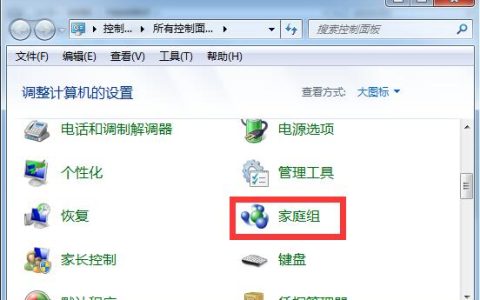
大家都清楚电脑使用时间长了,总会遇到各种问题。最近一位win7系统的用户发现电脑总提示“是否停止运行此脚本”,这让他十分困扰。本文将详细介绍win7电脑提示是否停止运行此脚本的解决方法。
解决方法如下:
1. 出现这种情况时,可以用杀毒软件修复,也可以使用MicrosoftFixit50403.msi工具修复。

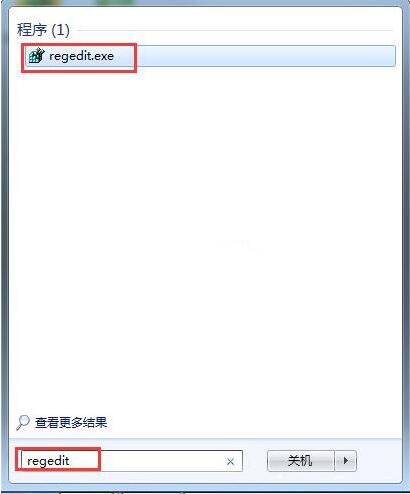
2. 自己动手修改注册表进行修复。首先打开注册表。
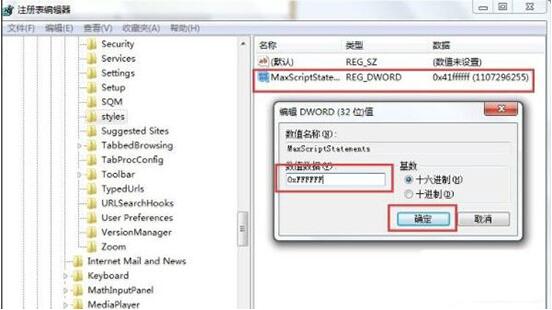
3. 依次打开HKEY_CURRENT_USERSoftwareMicrosoftInternet Explorer,在空白处右击选择新建“项”,将其命名为“Styles”。
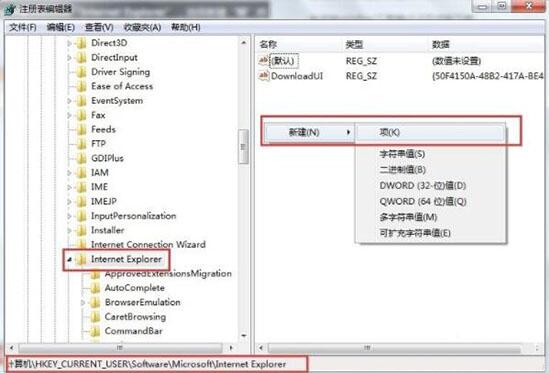
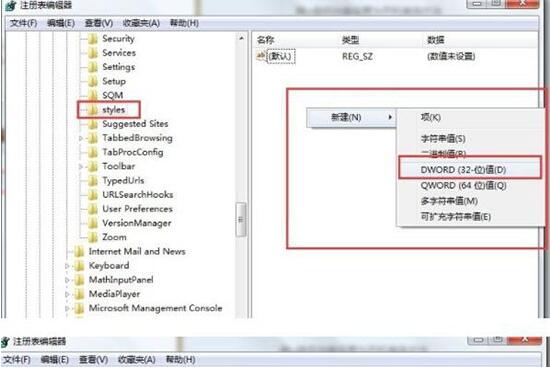
4. 在“Styles”下新建“DWORD(32-位)值”,将其名称改为“MaxScriptStatements”。
5. 右键“MaxScriptStatements”修改,将其数值数据改为“0xFFFFFFFF”,然后点击“确定”。
关于win7电脑提示是否停止运行此脚本的解决方法就介绍到这里了。如果遇到类似问题,可以按照上述步骤尝试解决。
本文来自评测官。发布者:admin,如若转载,请注明出处:https://www.pingceguan.com/article/15461.html