系统
-
电脑没有U盘怎么重装系统win7[多图]
U盘重装系统是一个非常传统的电脑重装系统方式啦,但需要用到u盘。有些用户有重装系统的需求,但是没有u盘,那么电脑没有U盘怎么重装系统呢?下面我给大家分享一下电脑没有U盘怎么重装系统教程,我们一起看看吧。工具/原料:系统版本:win7品牌型号:联想YOGA 14s软件版本:系统V2290方法/步骤:1、下载安装系统工具并打开,选择需要安装系统,单击安装此系统。2、等待软件开始下载windows系统镜
-
电脑怎么重装系统win7教程步骤[多图]
win7系统凭借着良好的系统稳定性和兼容性,获得不少网友的青睐。有不少人还想继续重装win7系统使用,不知道怎么重装系统win7比较简单。下面就教大家重装系统win7步骤和详细教程。系统版本:windows7系统品牌型号:华硕VivoBook14软件版本:方法1、直接在电脑安装好小鱼一键重装系统工具打开,就可以在在线重装栏目下选择需要安装的win7系统,点击安装此系统。2、选择想要安装的软件,不需
-
电脑Windows11系统怎么更新到新版本[多图]
微软新的Windows11系统已经出来一段时间,推出了多个版本日渐稳定,有些升级了win11的网友想了解Windows11系统怎么更新到新版本。下面教下大家电脑更新Windows11系统的方法。工具/原料:系统版本:windows11系统品牌型号:笔记本/台式电脑方法/步骤:1、打开win11系统底部的开始菜单,然后选择设置打开。2、接着点击左侧的“系统”,再点击右侧的“Windows更新”展开。
-
电脑重装系统win7的方法步骤[多图]
win7系统是目前许多人还在使用的经典的微软操作系统,不少网友都有给电脑重装系统win7的需求,但不是每个人都知道怎么重装系统win7。下文就给大家介绍下适合所有人操作的电脑重装系统win7的方法步骤。工具/原料:系统版本:windows7系统品牌型号:华硕a豆14pro软件版本:小鱼一键重装系统方法/步骤:1、先在电脑上下载安装好小鱼一键重装系统工具打开,选择需要安装的win7系统点击安装。2、
-
教你解决win10无线网卡驱动不兼容 驱动与win10系统不兼容解决方法[多图]
Win10一款主流的操作系统,在现如今这个科技发达的时代,操作系统也随之发展迅速,win10系统的用户在迅速上升,有用户在使用win10系统的时候出现无线网卡驱动不兼容的情况,不知道怎么解决,下面小编为大家带来解决驱动与win10系统不兼容的方法。 具体步骤如下: 1、鼠标右键点击电脑左下角的图标,找到“设备管理器”选项,如图所示: 2、用鼠标左键点击它,打开你的设备管理器,如图所示: 3、接着右
-
windows11激活密钥大全 小白官网教程[多图]
安装了windows11系统后,如果不激活的话就不能使用大部分的功能.有些网友不知道在哪里找密钥来激活windows11系统怎么办,下面小白就给大家分享些目前能用的windows11激活密钥.更多win11教程,尽在系统官网。Win11激活密钥/产品密钥经过测试,Windows 11安装密钥和 Windows 10是一样的,所以我们可以直接在安装的时候通过密钥来激活。专业版安装密钥:VK7JG-N
-
原版32位win7旗舰版电脑系统下载[多图]
不习惯使用电脑预装的系统,想要下载安装原版32位win7旗舰版,但是不知道原版win7旗舰版下载地址怎么办?下面小编就给大家分享下靠谱的原版32位win7旗舰版电脑系统下载地址.原版32位win7旗舰版电脑系统下载原版32位win7旗舰版电脑系统该系统的主要特点是安装的速度快,效率高,可以智能判断硬件类型并安装适合的驱动,能帮助用户们进行快速的安装使用,安装过程中采用了最新的脱机环境,所以不用担心
-
Win10不使用密钥如何激活 Win10五种操作简单的激活工具使用教程分享
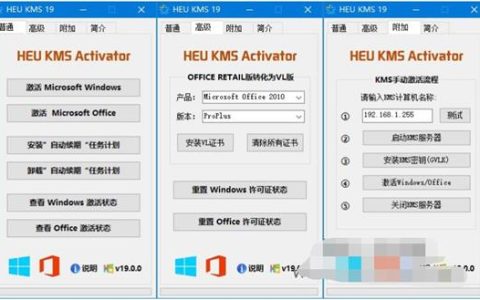
Win10系统将取代Win7,Win7在明年将停止技术支持。使用Win10的用户越来越多,Win10功能和性能更好,值得使用。这个系统非免费,如果想要免费使用,只能激活,除了输入密钥,还能用激活工具。Win10的激活工具有哪些?Windows系统和OFFICE出于微软,很多激活工具通用。Win10最好用的激活工具有以下五种。都有哪些呢?如何使用?
Win10激活工具推荐一:HEU KMS Acti -
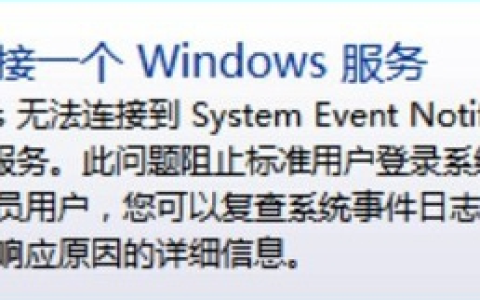
win7系统无法连接到system event notification service服务解决方法
最近有win7用户反映在打开电脑的过程中系统出现提示windows无法连接到system event notification service服务,很多用户遇到system event notification service服务无法连接到都不知道该如何解决,为此小编今天就来为大家介绍win7系统提示windows无法连接到system event notification service服务的解
-
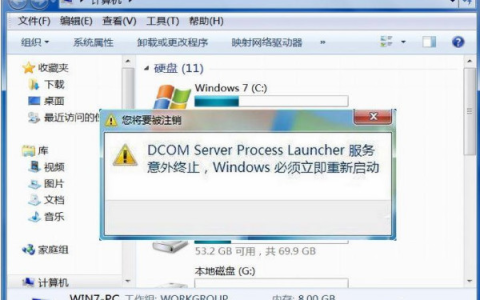
如何解决win7系统提示的dcom server process launcher服务意外终止问题
Win7系统提示dcom server process launcher服务意外终止,这给用户带来诸多困扰。通常情况下,这一问题可能由系统中毒或内存占用过高引起。若系统中毒,建议进行全面杀毒或重装系统;若是内存不足,可尝试增加物理内存或调整虚拟内存设置。设置虚拟内存的方法如下:右键点击“计算机”图标,选择“属性”,进入系统属性窗口后选择“高级系统设置”。在“性能”选项中点击“设置”,进入“高级”选
![电脑没有U盘怎么重装系统win7[多图]](https://www.pingceguan.com/wp-content/uploads/2026/09/20230314032046870-480x300.png)

![电脑怎么重装系统win7教程步骤[多图]](https://www.pingceguan.com/wp-content/uploads/2026/09/20221011194127541-480x300.jpg)
![电脑Windows11系统怎么更新到新版本[多图]](https://www.pingceguan.com/wp-content/uploads/2026/09/20220405151315660-480x300.png)
![电脑重装系统win7的方法步骤[多图]](https://www.pingceguan.com/wp-content/uploads/2026/09/20221102091105746-480x300.png)
![教你解决win10无线网卡驱动不兼容 驱动与win10系统不兼容解决方法[多图]](https://www.pingceguan.com/wp-content/uploads/2026/09/060P64340-0-480x300.png)
![windows11激活密钥大全 小白官网教程[多图]](https://www.pingceguan.com/wp-content/uploads/2026/09/20220110041458781-480x300.png)
![原版32位win7旗舰版电脑系统下载[多图]](https://www.pingceguan.com/wp-content/uploads/2026/09/20220911231133437-480x300.png)