
重装系统
-
电脑重装系统win7的方法步骤[多图]
win7系统是目前许多人还在使用的经典的微软操作系统,不少网友都有给电脑重装系统win7的需求,但不是每个人都知道怎么重装系统win7。下文就给大家介绍下适合所有人操作的电脑重装系统win7的方法步骤。工具/原料:系统版本:windows7系统品牌型号:华硕a豆14pro软件版本:小鱼一键重装系统方法/步骤:1、先在电脑上下载安装好小鱼一键重装系统工具打开,选择需要安装的win7系统点击安装。2、
-
win7重装系统后连不上网怎么回事[多图]
win7重装系统后连不上网怎么办?相信在座的各位小伙伴都遇到过这种情况,那么当我们win7重装系统后上不了网如何解决呢,接下来小编就把解决方法带给大家。win7重装系统后上不了网1.win7重装系统后连不上网的话,首先我们点击开始图标,点击之后会跳出来一个新的窗口,我们在这个窗口上可以看到一个控制面板的选项,大家点击进入之后选择“网络和Internet”选项,点击进入即可。2.进入新的界面,在这个
-
笔记本重装win7系统,小编教你笔记本怎么使用U盘重装win7系统
系统是一台电脑最重要的运行环境,一旦系统崩溃,电脑也就崩溃了,在电脑崩溃时需要重装系统,而多数的玩家安装的win7,原由是win7系统比较稳定,兼容也好,不过有很多的用户都不知道该怎么去使用U盘重装win7系统,这不,小编就给诸位爱卿带来了笔记本使用U盘重装win7系统的教程。win7操作系统的炫酷和强大功能吸引了很多人,即使win10当道,win7系统的忠实的粉丝可不容小看,所以就有很多人想要知
-
win7u盘重装系统的详细教程[多图]
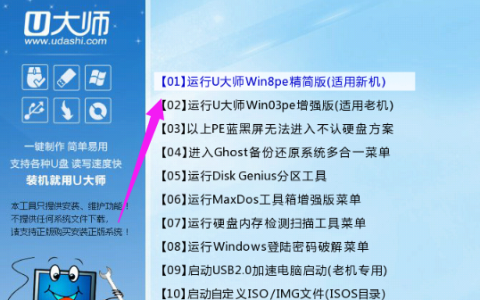
在我们使用电脑的过程中,难免会遇到一些问题需要重装系统来解决。最近就有用户想要了解win7u盘重装系统的详细教程,那么今天小编就来教教大家win7u盘重装系统怎么操作。下面就让我们一起来看看吧!前期准备:1、一个8g以上的空u盘。2、一台能够正常上网的电脑。win7u盘重装系统的详细教程:1、将u盘插入电脑,下载系统软件,下载安装完成后我们关闭360安全卫士等杀毒软件,打开小白,点击制作系统。2、
-
自己怎么用u盘重装系统win7[多图]
重装系统可以彻底消灭电脑病毒,解决一系列系统故障的问题。那么自己怎么用u盘重装系统win7呢?下面小编就给到大家带来U盘重装win7系统的方法。工具/原料系统版本:windows XP品牌类型:Alienware X17软件版本:装机吧一键重装系统v.12.6方法步骤1.打开装机吧一键重装系统,接着在电脑中插入一个8g及以上的空白U盘,进入制作系统页面,选择制作u盘,点击开始制作。2.随后选择此次
![电脑重装系统win7的方法步骤[多图]](https://www.pingceguan.com/wp-content/uploads/2026/09/20221102091105746-480x300.png)

![win7重装系统后连不上网怎么回事[多图]](https://www.pingceguan.com/wp-content/uploads/2026/09/20220917150111989-480x300.png)
![win7u盘重装系统的详细教程[多图]](https://www.pingceguan.com/wp-content/uploads/2026/09/20220411163410797-480x300.png)
![自己怎么用u盘重装系统win7[多图]](https://www.pingceguan.com/wp-content/uploads/2026/09/20230313183050393-480x300.png)