
笔记本电脑 如今是大家很常用办公或者工具了,我们都有许多私人的电脑,想要自己选择高清壁纸的为电脑的桌面,但是很多电脑小白用户对设置高清电脑桌面壁纸好像没什么概念,也别介,小编这就将设置高清电脑桌面壁纸的方法分享给大家。
在最早之前动态桌面的设置需要借助第三方软件才能完成,设置那叫一个麻烦啊。但是而随着微软系统的升级,windows本身也实现了动态桌面的功能。那么具体的win10如何设置高清电脑桌面壁纸呢?来看看小编的教程便知了。
如何设置高清电脑桌面壁纸
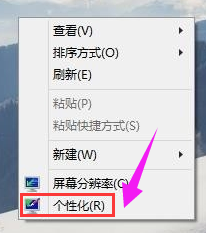
鼠标右击桌面打开“菜单”,点击进入“个性化”设置
电脑图-1
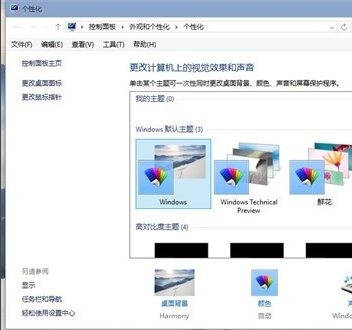
进入“个性化”设置后,点击“桌面背景”
电脑桌面图-2
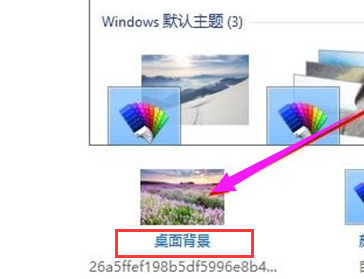
进入“桌面背景”设置
高清壁纸图-3
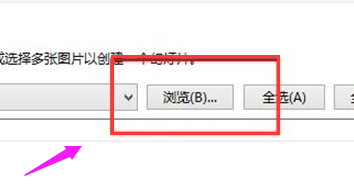
点击“浏览”选择需要更换的桌面壁纸,*(可在网上下载喜欢的图片)
高清壁纸图-4
选择好需要更改的图片文件

设置壁纸图-5
桌面壁纸已经可以预览到,如果觉得满意点击“保存更改”保存设置
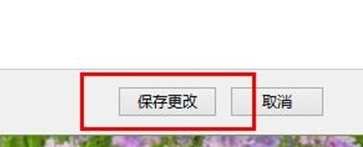
设置壁纸图-6
桌面壁纸更换成功,有木有一种焕然一新的feel呢?
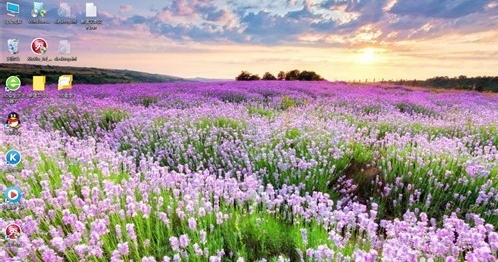
电脑图-7
本文来自评测官。发布者:admin,如若转载,请注明出处:https://www.pingceguan.com/article/11730.html

![鸿蒙系统功能介绍-华为鸿蒙系统功能详细介绍[多图]](https://www.pingceguan.com/wp-content/uploads/2026/09/20210608182816554-480x300.jpg)
![安装win7系统后鼠标和usb不能使用的解决方法[多图]](http://image.xiaobaixitong.com/FqJuam8q9T42tx8_hYFQ9dBPzoGA)