
华硕电脑是国人比较常用的知名的品牌电脑之一,一般都是预装win10系统,有些小伙伴习惯使用win7系统,想给自己的华硕电脑重装win7系统。那么该如何重装win7系统呢?今天就给大家演示一个简单易操作的华硕重装系统步骤win7系统教程。
具体的步骤如下:
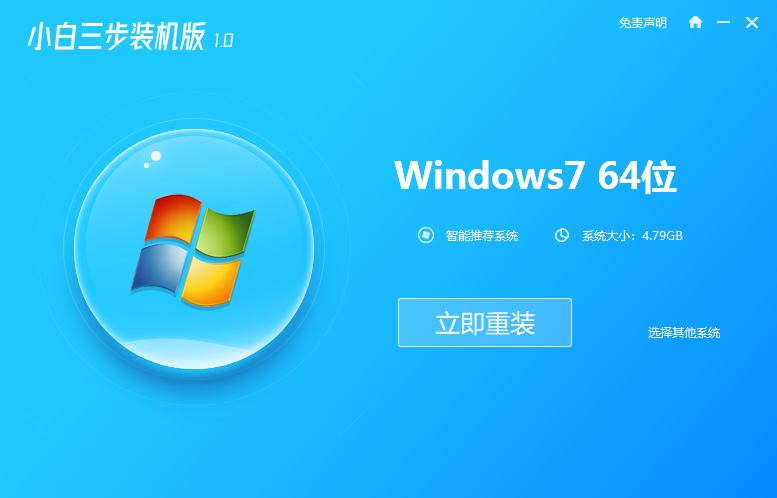
1、网上搜索“系统官网”下载小白三步装机版工具并打开,选择其他系统,选择win7系统,然后点击立即重装。
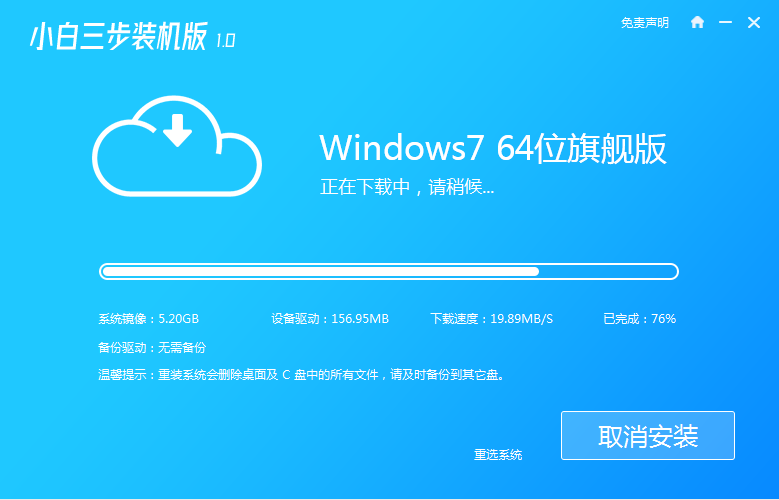
2、自动开始下载win7系统镜像等。
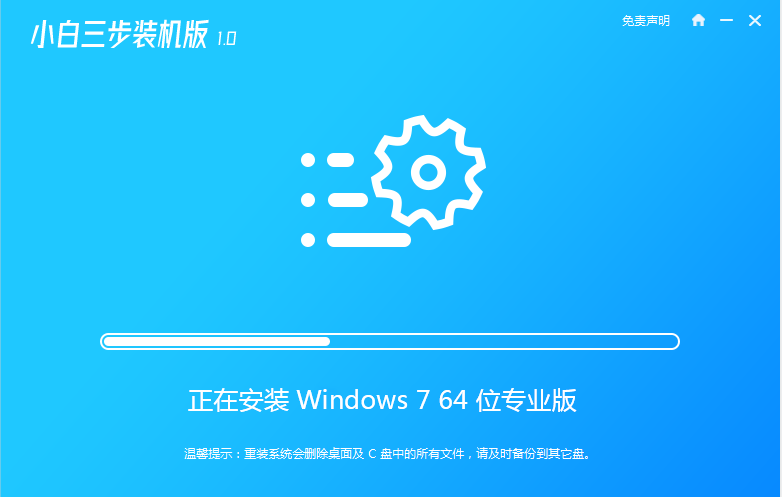
3、全程自动化,无需操作,等待安装部署win7系统过程中。
4、部署完成后,可以选择立即重启。
![华硕重装系统步骤win7系统教程图解[多图]](https://www.pingceguan.com/wp-content/uploads/2026/09/20220427150904498.png "1619768468232328.png")
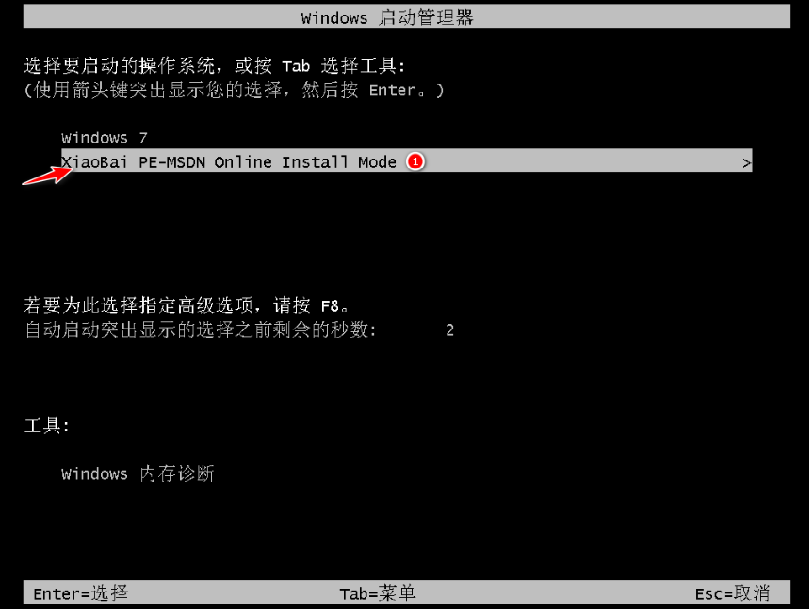
5、重启系统后,选择xiaobai-pe系统进入。
6、进入pe后,小白装机工具会自动进行win7系统安装。
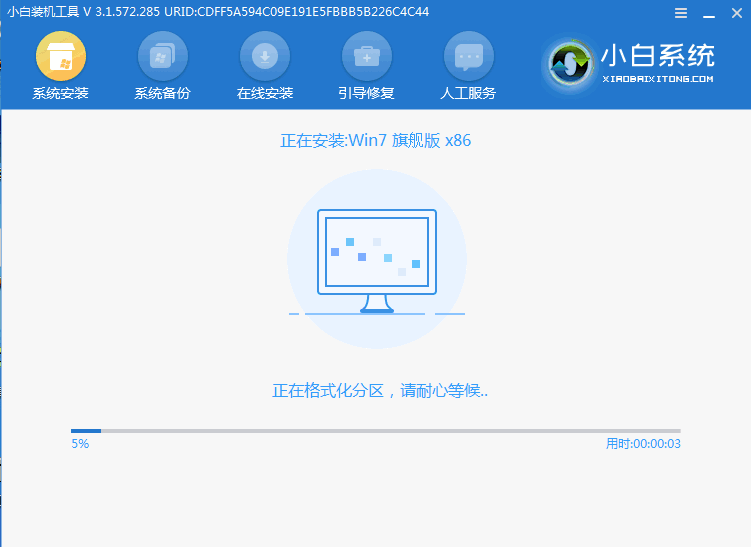
7、等待安装成功后,选择立即重启,重启后等待安装完成进行win7系统即可。
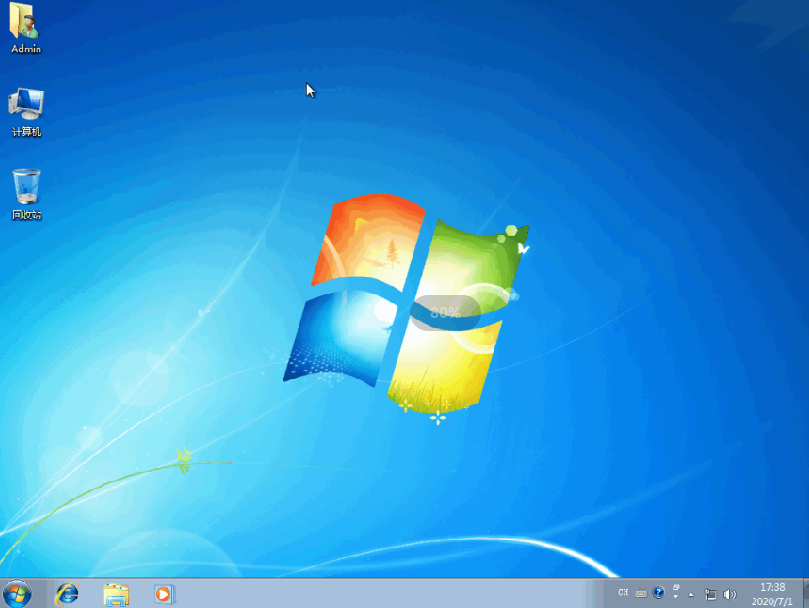
以上便是给华硕电脑重装win7系统的详细步骤,有需要的小伙伴可以参照教程进行操作。
本文来自评测官。发布者:admin,如若转载,请注明出处:https://www.pingceguan.com/article/29455.html

![苹果电脑11系统怎么安装的教程[多图]](https://www.pingceguan.com/wp-content/uploads/2026/09/20220427150929291-480x300.png)
![教你win7系统还原点怎么创建[多图]](https://www.pingceguan.com/wp-content/uploads/2026/09/20220427150648675-480x300.png)