
win7电脑系统使用的时间久后容易出现变卡的情况,很多网友想通过win7系统还原功能将电脑系统恢复到还原点的水平,提高电脑运行速度。那么怎么创建win7系统还原点呢?下面小编教下大家创建win7系统还原点的方法。
具体的步骤如下:
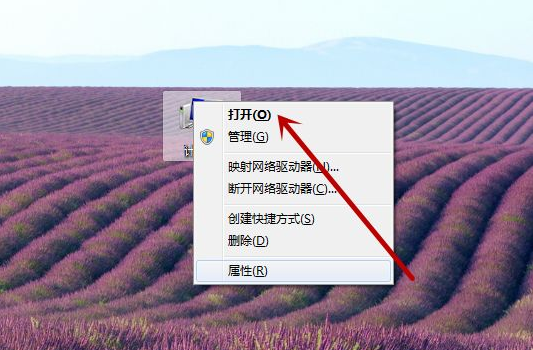
1、打开电脑,在电脑的桌面上右键点击【计算机】图标,选择属性打开。
2、点击右边的菜单选择栏里的【系统保护】选项将其打开。
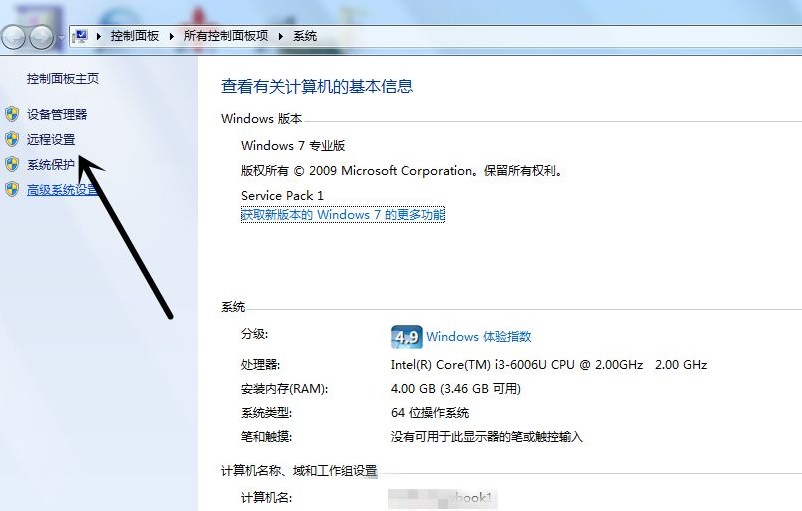
3、先点击上方主菜单栏里的【系统保护】选项,在系统保护页面里点击【创建】按钮,此时页面会弹出创建还原点的编辑页面,在编辑框内输入名字,点击【创建】按钮即可。

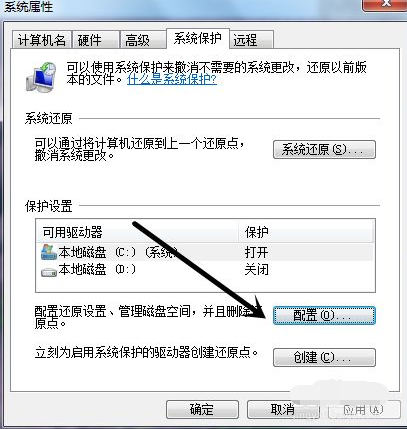
4、还原点创建完成以后会占用一定内存,如果不想要还原点了,点击进入系统属性页面,在系统属性页面点击【配置】按钮。
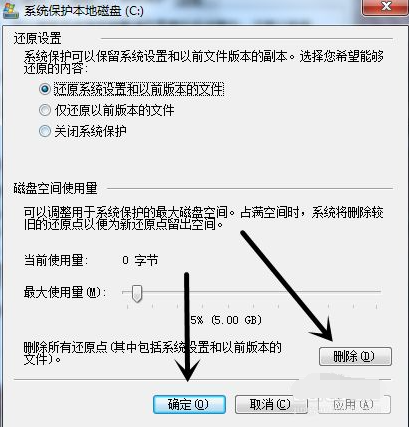
5、此时页面会切换到系统保护本地磁盘编辑设置页面,在系统保护本地磁盘编辑页面点击下方的【删除】按钮即可将还原点删除。还原点删除后点击下方的【确定】按钮即可退出。
以上便是创建win7系统还原点的方法,有需要的小伙伴可以参照教程进行操作即可。
本文来自评测官。发布者:admin,如若转载,请注明出处:https://www.pingceguan.com/article/29469.html

![华硕重装系统步骤win7系统教程图解[多图]](https://www.pingceguan.com/wp-content/uploads/2026/09/20220427150903370-480x300.png)
![windows11安装跳过tpm的方法-怎么安装win11系统[多图]](https://www.pingceguan.com/wp-content/uploads/2026/09/20220427151246186-480x300.png)