
我们都知道电脑屏保功能可以有效保护显示器和个人隐私,在工作中经常被使用到。但很多用户希望为屏保设置一个密码以防止他人随意开启电脑,却不知道具体操作方法。那么win7如何设置屏保密码呢?下面为大家详细介绍win7电脑设置屏保密码的操作步骤。
设置屏保密码操作方法:
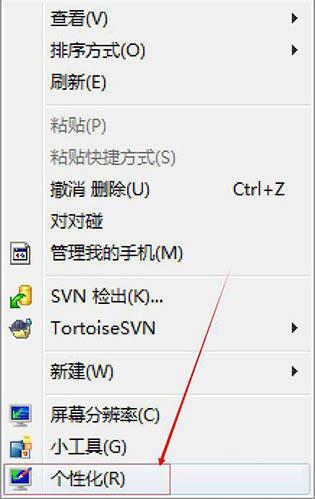
1、首先,在桌面空白处右键打开菜单,选择个性化。如图所示:
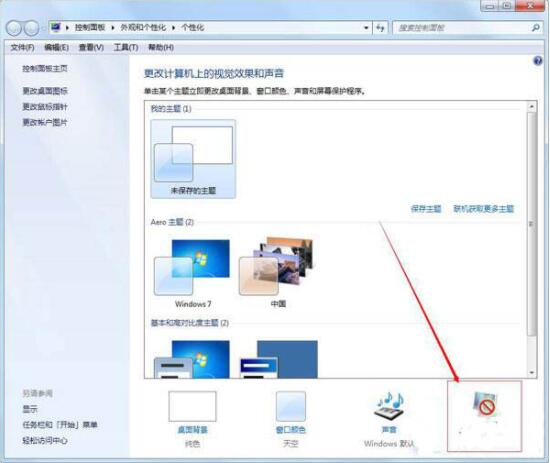
2、然后在弹出的个性化页面中选择屏幕保护程序。如图所示:
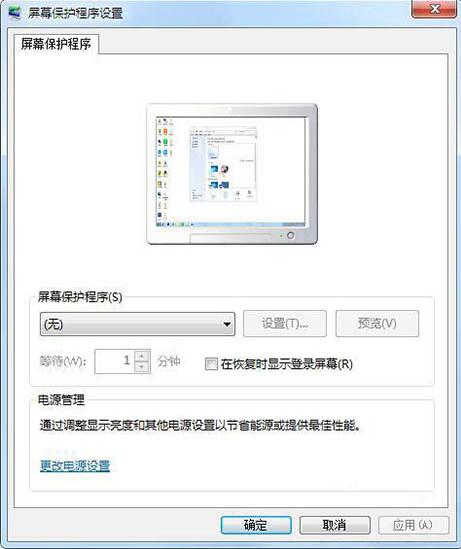
3、点击后,会弹出一个屏幕保护设置页面,可以在页面中选择自己喜欢的屏幕保护参数。如图所示:
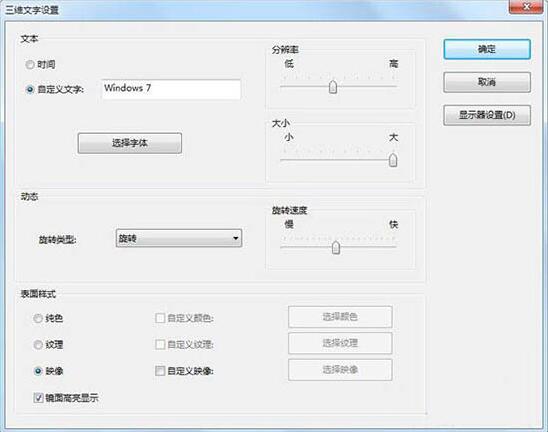
4、选择好三维字后,点击“设置”即可进行三维字的设置。可设置三维字的滚动方式、快慢等。设置好后点击确定即可。如图所示:
5、“在恢复时显示登录屏幕”这个选项相当于屏幕保护密码了,因为在Win7中已经取消了这个密码功能,以系统登录密码来代替。
win7电脑设置屏保密码的操作步骤就为各位详细分享到这里了,如果用户在使用电脑时想要设置屏保密码,可以参考上述方法步骤进行操作。希望本篇教程能够帮到大家,更多精彩内容请关注教程之家。
本文来自评测官。发布者:admin,如若转载,请注明出处:https://www.pingceguan.com/article/11879.html


![win11正式版系统怎么升级[多图]](https://www.pingceguan.com/wp-content/uploads/2026/09/20220920035255750-480x300.png)