win10系统的ie浏览器缓存文件夹在哪?我们在使用ie的时候总会产生很多缓存的文件,有使用win10企业版的用户就想要查看这些文件,但不知道在哪?那我们该找出ie缓存文件夹呢?下面小编就为大家来分享具体的操作步骤。
查看方法如下:
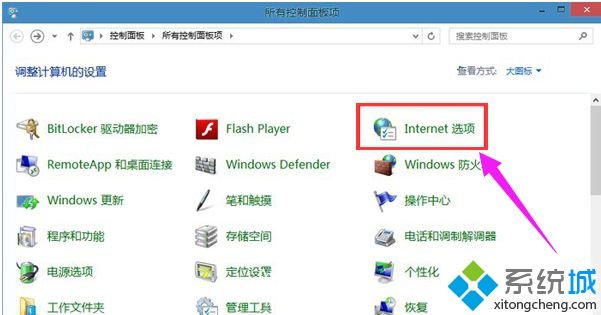
1、点击桌面上的“控制面板”。

2、双击“Internet选项”。
3、点击“浏览历史记录”项中的“设置”。
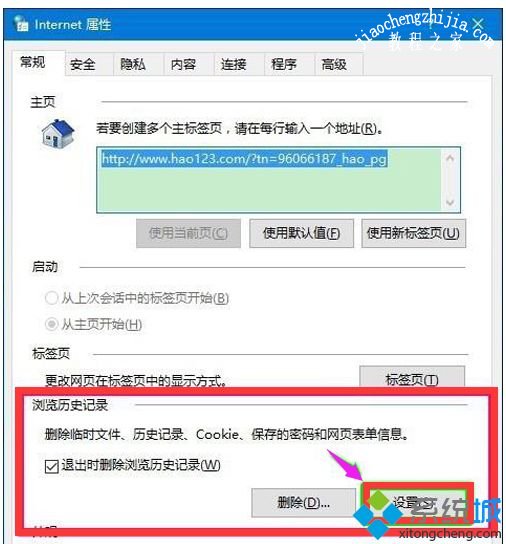
4、在网站数据设置窗口 – Internet临时文件 – 当前位置下的C:UsersgongAppDataLocalMicrosoftWindowsINetCache,即系统缓存文件夹的路径。

上就是找到win10系统ie浏览缓存文件夹的方法啦。希望能对你有所帮助哦。
本文来自评测官。发布者:admin,如若转载,请注明出处:https://www.pingceguan.com/article/11902.html

![windows11电脑在哪里设置开机密码 win11电脑设置开机密码方法[多图]](https://www.pingceguan.com/wp-content/uploads/2026/09/20210702070641405-480x300.jpg)