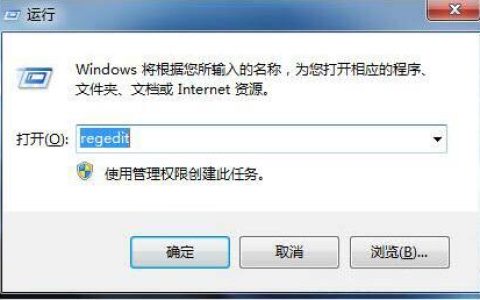
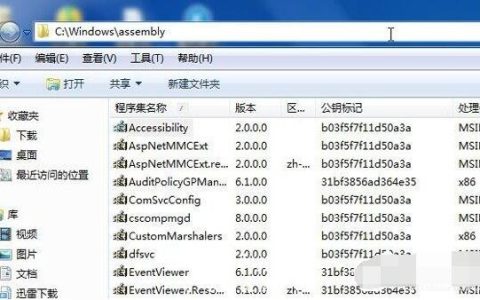
您在使用win7系统时,会产生大量windows临时文件,这些文件通常没有实际用途,但会不断积累,占用c盘空间,导致系统运行变慢。了解如何清理这些临时文件对保持系统流畅至关重要。
清理windows临时文件的操作方法:
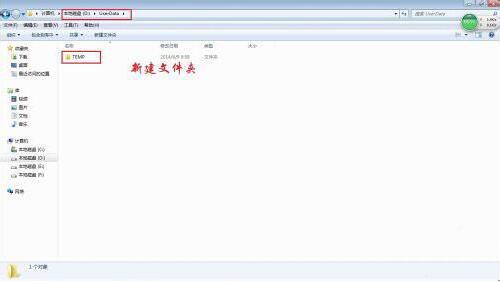
1、在D盘创建D:UserDataTEMP目录。如图所示:
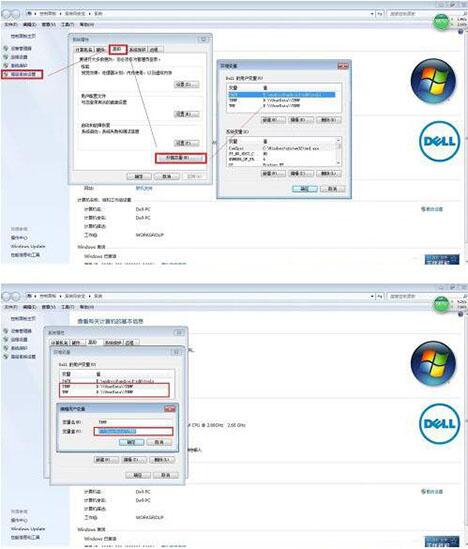
2、右击“我的电脑”进入“属性”,选择“高级系统设置”,再打开“环境变量”对话框,将用户变量和系统变量都修改为D:UserDataTEMP。如图所示:
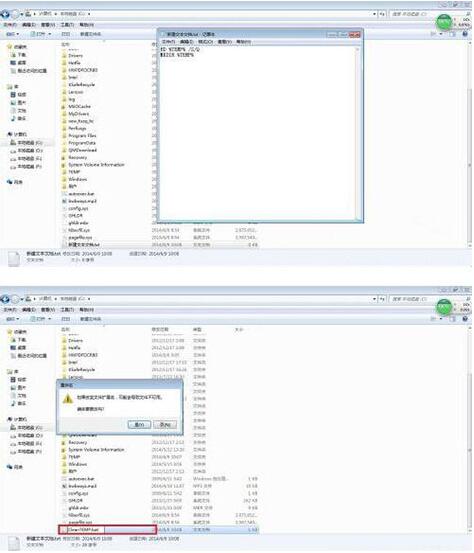
3、在C盘根目录下新建一个文本文档,输入以下两行代码:
RD %TEMP% /S/Q
MKDIR %TEMP%
保存为*.bat格式(如CleanTEMP.bat)。如图所示:
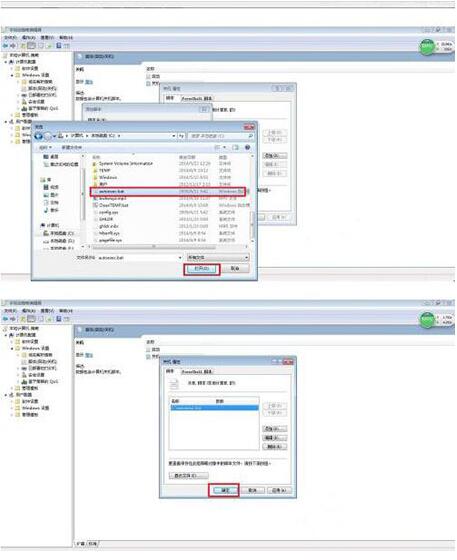
4、打开组策略(运行gpedit.msc),进入“计算机配置-Windows 设置-脚本(启动/关机)”,选择“关机”脚本,导入之前创建的*.bat文件,设置完成后,每次关机时都会自动清理临时文件。如图所示:
以上就是win7清理windows临时文件的具体操作步骤,希望对您有所帮助。通过这种方式可以有效释放c盘空间,提升系统运行速度。
本文来自评测官。发布者:admin,如若转载,请注明出处:https://www.pingceguan.com/article/11917.html