我们都知道电脑使用久了,运行的速度就会变得很不流畅,甚至会出现鼠标键盘不响应的情况,很多时候都是因为系统假死造成的,那么win7系统假死无响应怎么办呢?今天为大家分享win7系统假死无响应的解决方法。
win7系统假死解决办法:
1.同时按下win+r打开电脑的运行窗口,然后在窗口中输入regedit并单击回车。如图所示:

2.进入注册表编辑器窗口之后,咱们在左侧的菜单中依次展开HKEY_CURRENT_USERControl PanelDesktop,然后将鼠标移动到右边窗口的空白处,点击右键,选择新建DWORD32位值。如图所示:
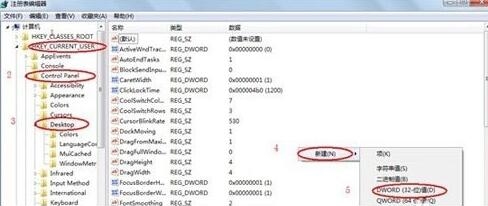
3.首先,咱们先将这个文件命名为WaitToKillAppTimeout,然后双击这个文件,在弹出来的窗口中,将数值数据更改为0,基数设置为十六进制,然后点击确定退出窗口即可。
关于win7系统假死无响应的解决方法就为用户们详细介绍到这边了,如果用户们使用电脑的时候碰到了同样的问题,可以参考以上方法步骤进行操作哦,希望本篇教程能够帮到大家,更多精彩教程请关注教程.之家。
本文来自评测官。发布者:admin,如若转载,请注明出处:https://www.pingceguan.com/article/11933.html