
win11是微软最新发布的操作系统,跟以往的系统相比,新增加了很多功能,在窗口设计上也跟以往的大不相同,吸引了很多用户下载,那么我们如何安装win11呢,下面,小编就把win11安装方法分享给大家,快来一起看看吧。
win11安装方法:
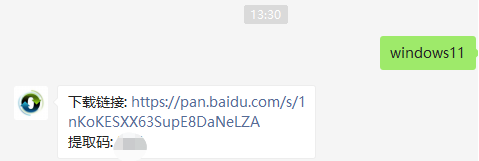
1、首先下载Win11系统镜像系统文件,我们在可以在系统微信公众号回复windows11即可获取镜像文件,下载进行后,寻找系统下载位置并载入此文件。
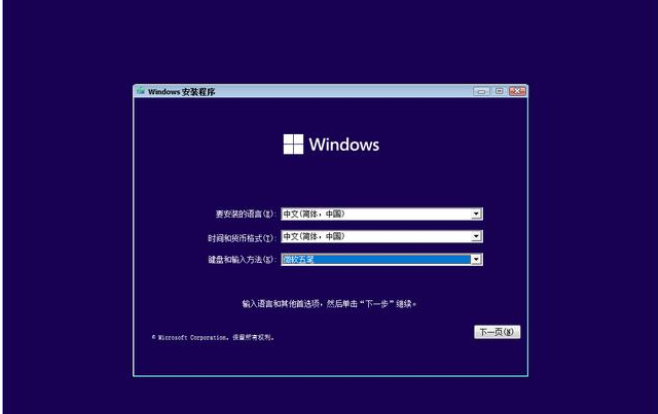
3、负载后将开启并自动进到文件夹,这时开始运行Windows系统安装程序。
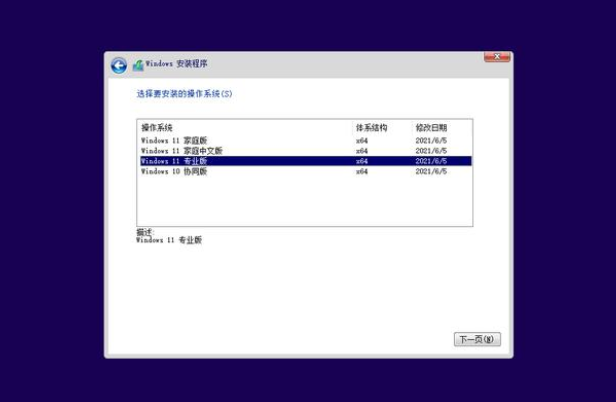
4、等候安装程序运行,弹出下列界面,选择“Windows11 Pro”
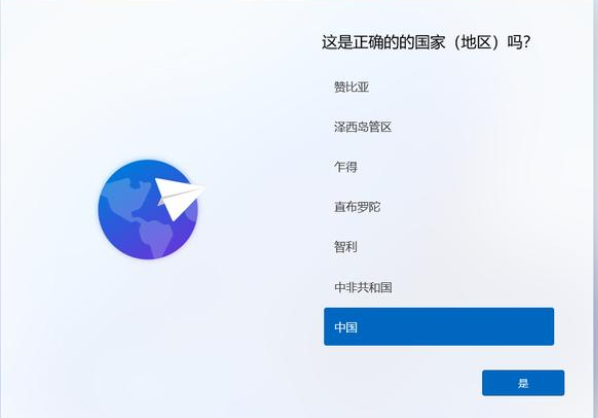
5、现阶段微软发布的版本适用的我国和语言相对性较小,我们可以选择英文。随后点击“是”
6、依据提醒设置首选项的设置,接着点击右下方的“下一步”。

7、系统将自动进行安装,不用关闭以重新启动或别的操作。

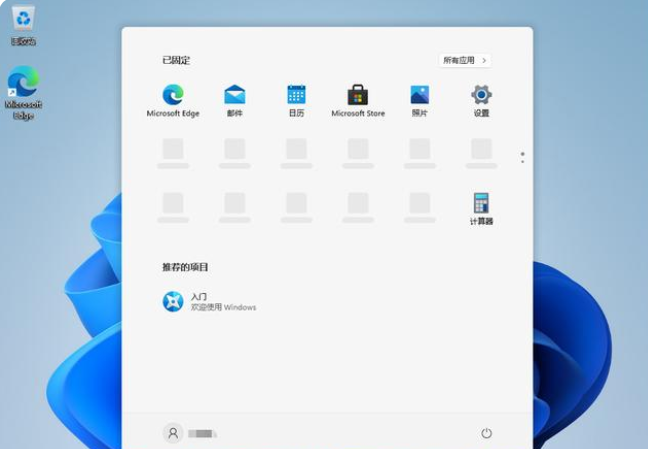
8、开始自动安装进行,完成后会自动重启操作,不必担心,再次等候系统进到系统。
本文来自评测官。发布者:admin,如若转载,请注明出处:https://www.pingceguan.com/article/11953.html

![电脑win11要不要装一键ghost[多图]](https://www.pingceguan.com/wp-content/uploads/2026/09/20221126173728801-480x300.png)
![win11怎么开热点 win11热点开启教程介绍[多图]](https://www.pingceguan.com/wp-content/uploads/2026/09/20210713192234477-480x300.jpg)