最近有不少使用萝卜家园win7旗舰版系统的用户反应自己打开网页后,网页却显示不完整的情况,也不知道该怎么修复。可能不少网友都遇到过这种问题,没关系,今天小编为大家分享的就是win7网页显示不完整的修复方法,一起往下看吧。
修复方法如下:
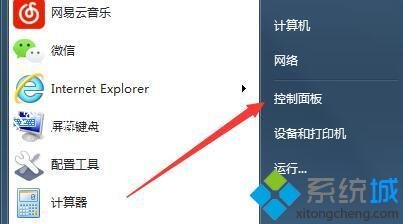
1、点击展开屏幕左下角的开始菜单,进入【控制面板】。
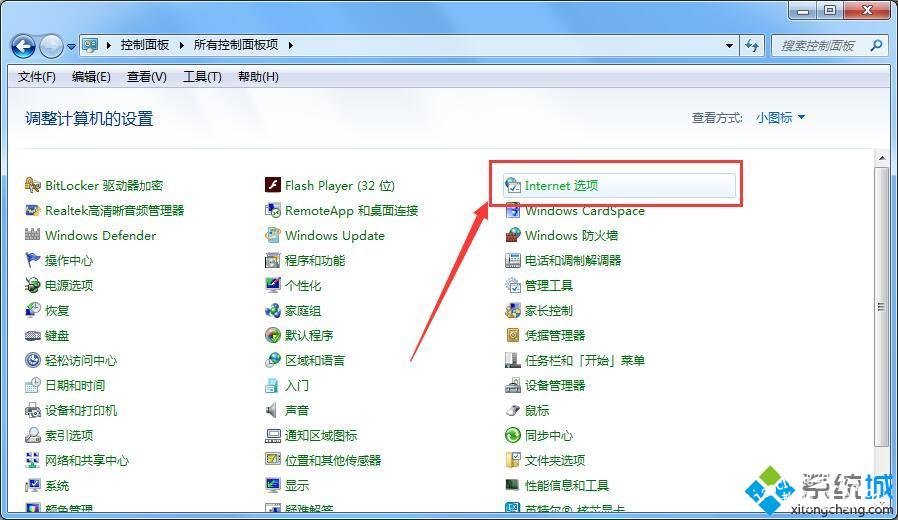
2、调整控制面板查看方式为【小图标】。

3、巡视列表找到【Internet 选项】,单击打开。
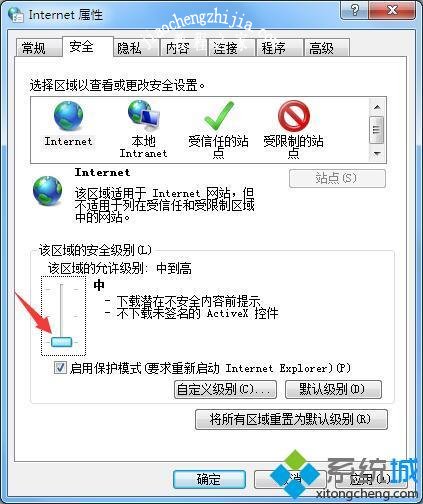
4、选择【安全】选项卡,并点击底部【默认级别】按钮。
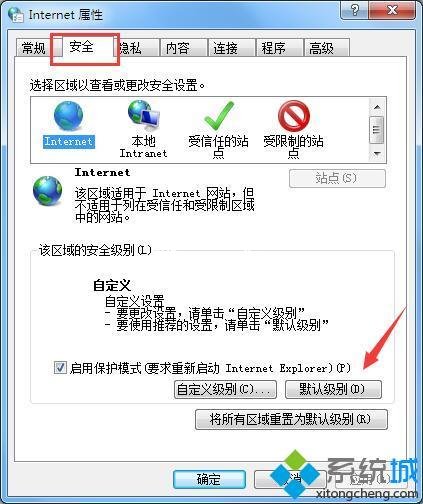
5、长按调节按钮拉至最底,设置安全级别为中即可。
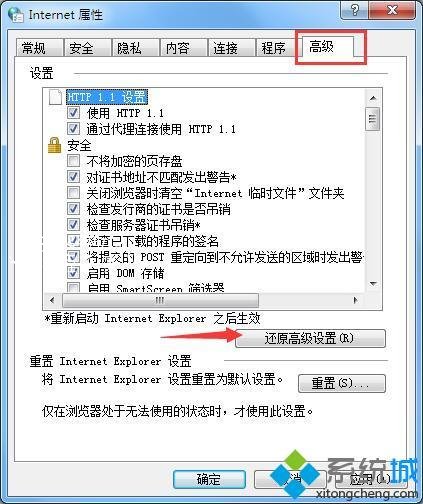
6、选择【高级】选项卡,并点击【还原高级设置】选项。
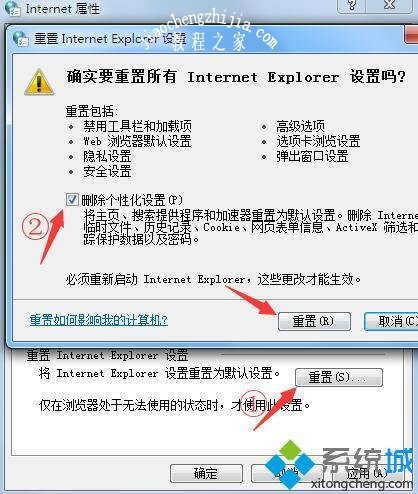
7、点击【重置】按钮,并勾选【删除个性化设置】选项,确定重置浏览器设置即可。
上面给大家分享的就是win7网页显示不完整的修复方法啦,学会了吗?希望上面的方法有帮助到你哦。
本文来自评测官。发布者:admin,如若转载,请注明出处:https://www.pingceguan.com/article/12049.html

![重装系统win11步骤教程图解[多图]](https://www.pingceguan.com/wp-content/uploads/2026/09/20220914045132359-480x300.png)