
有网友反映自己的华硕电脑不能直接升级win11系统体验,因此想通过华硕u盘重装win11系统的方法达到升级的目的.那么u盘怎么重装win11系统呢?下面小白教大家asus华硕u盘重装win11教程.
1.我们先在系统公众号获取镜像,下载完win11镜像文件后,解压运行,选择安装系统。
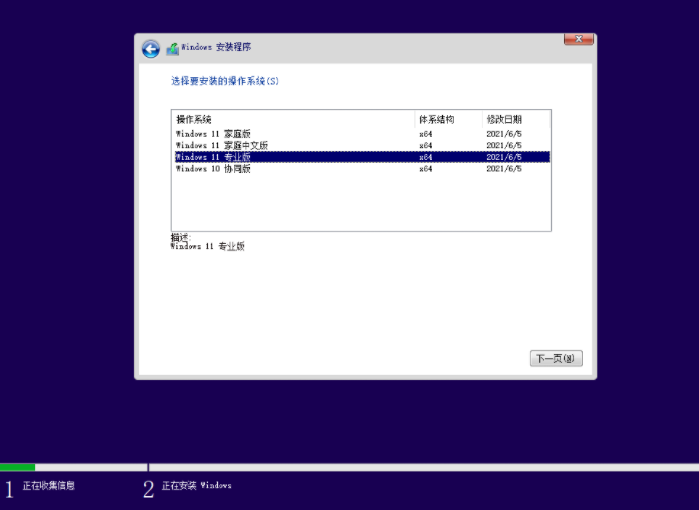
2.进入分区界面,选择我们要在哪里安装。
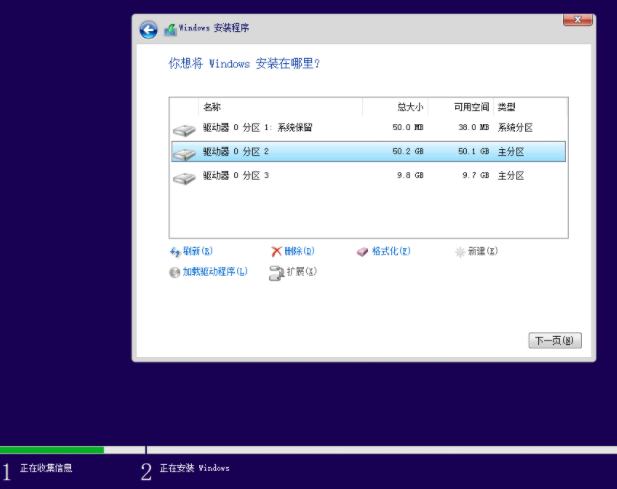
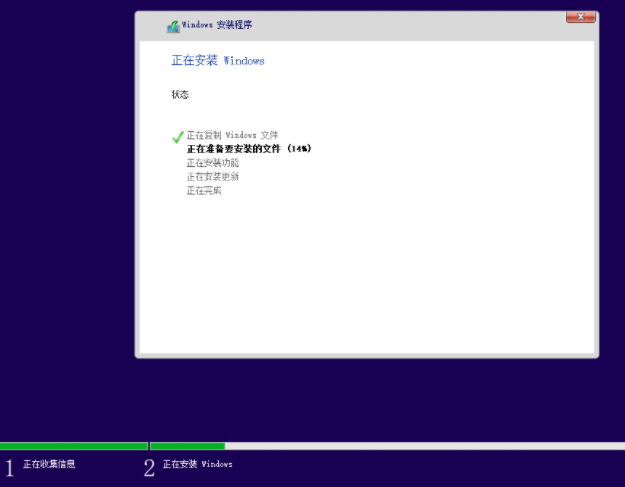
3.完成以上操作后系统开始安装工作,耐心等待,注意中途不要关机。
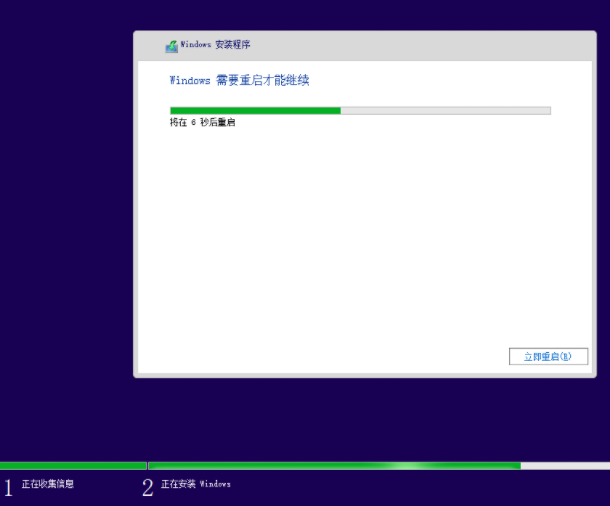
4.镜像安装完毕后,按下立即重新启动。
5.下面将自己完成一系列基本设置。
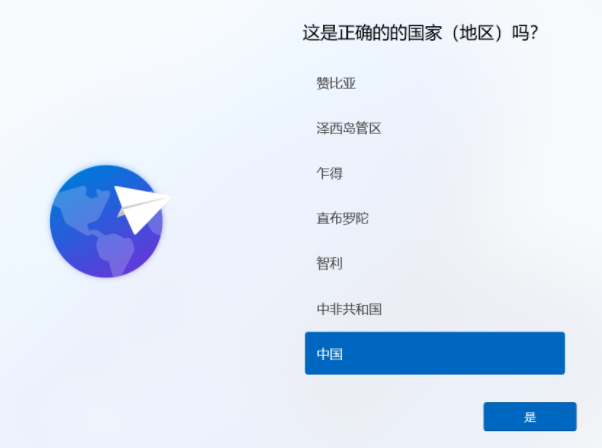
6.当使用完以上基本设定后,电脑将重新启动,稍等片刻。

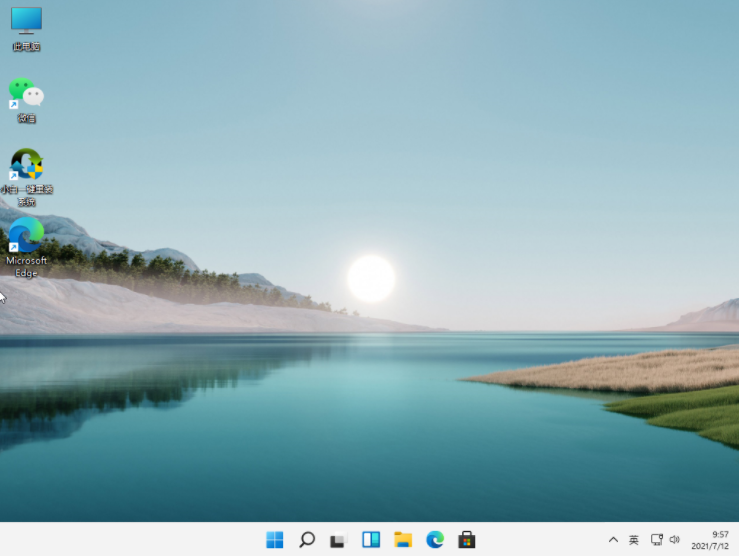
7.系统安装完毕,请到windows11桌面上,可以开始使用了,如在重装过程中有问题可以在微信公众号留言咨询。
本文来自评测官。发布者:admin,如若转载,请注明出处:https://www.pingceguan.com/article/12080.html


![电脑升级win11黑屏了怎么办[多图]](https://www.pingceguan.com/wp-content/uploads/2026/09/20220409094315905-480x300.png)