
我们都知道电脑安装完系统后每个磁盘都会有卷标,这些卷标可能是杂乱无章的,很多电脑用户都希望将卷标按顺序排列,但又不知道如何操作。那么,您如何更改win7电脑的磁盘卷标呢?下面为您带来详细的win7电脑更改磁盘卷标的操作步骤。
更改磁盘卷标操作方法:
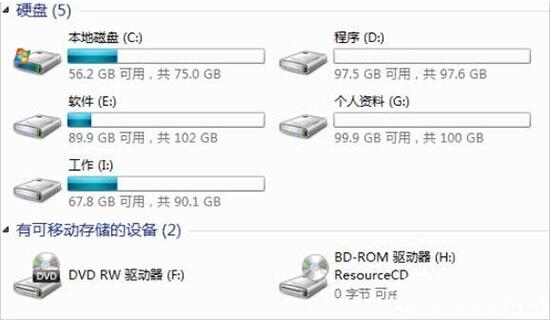
1、先查看是谁占用了盘符!我们以下图为例。I盘如果与光驱F互换就完美解决了。如图所示:
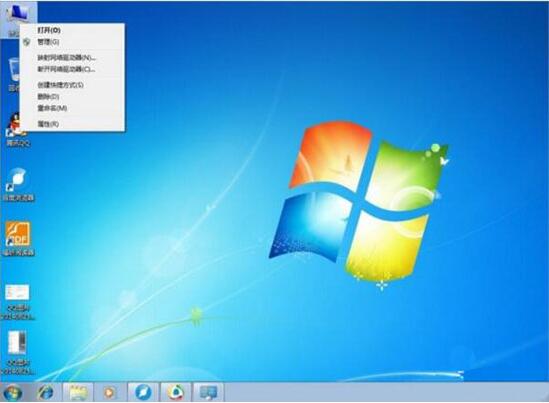
2、右击【我的电脑】。如图所示:
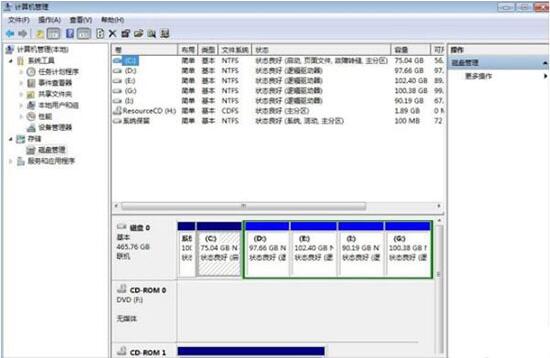
3、点击【管理】打开【计算机管理】。如图所示:
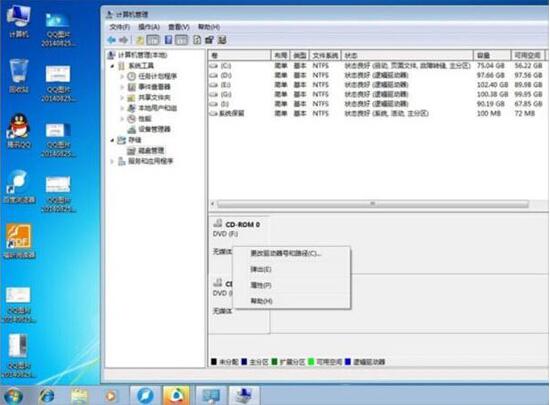
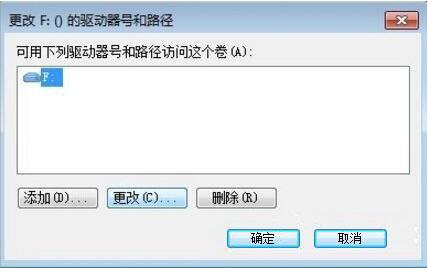
4、由于光驱占用了F,我们想要将I更改为F,必须先将F盘符腾空。右击【CDROM F光驱】,点击【更改驱动器号和路径】。如图所示:
5、在弹出的对话框点击【更改】。如图所示:
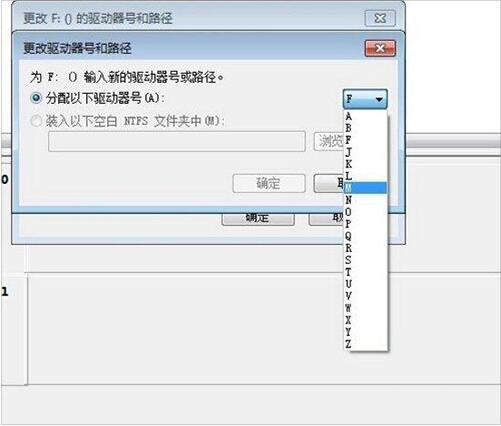
6、如下图随便为其分配一个卷标(驱动器号)。如图所示:
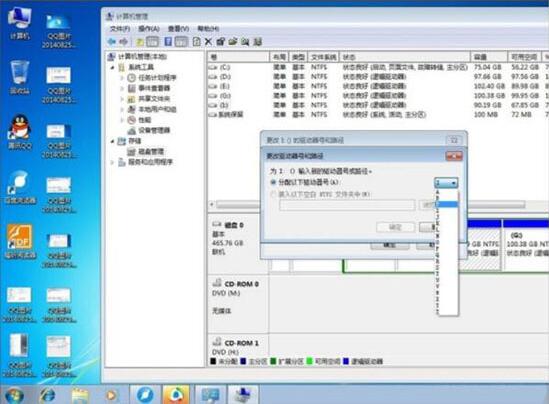
7、依照【步骤4】至【步骤6】对I盘更换为F。如图所示:
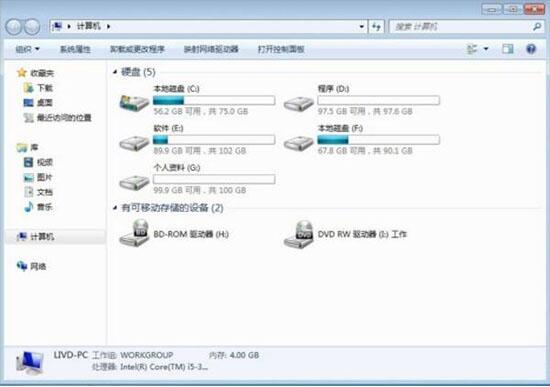
8、重新将光驱盘符按以上方法更改卷标。打开电脑我们会发现卷标已经更改完毕。如图所示:
win7电脑更改磁盘卷标的操作步骤就为用户们详细分享到这里了,如果您在使用电脑时不清楚如何更改磁盘卷标,可以根据上述方法步骤进行操作。本篇教程能够帮到您,更多精彩教程请关注教程之家。
本文来自评测官。发布者:admin,如若转载,请注明出处:https://www.pingceguan.com/article/12147.html

![win11怎么清理c盘无用文件 win11清理c盘无用文件的教程介绍[多图]](https://www.pingceguan.com/wp-content/uploads/2026/09/20210727140211159-480x300.jpg)