
IPv6地址是由IETF(互联网功能任务组)设计的,用于替代现行版本IP协议(IPv4)的下一代IP协议。最近,有位Win7系统用户在使用电脑时,想要设置IPv6协议地址,但不知道如何操作,为此感到困扰。那么,Win7系统如何设置IPv6地址呢?下面为大家分享Win7电脑IPv6地址设置方法。
IPv6地址设置方法:
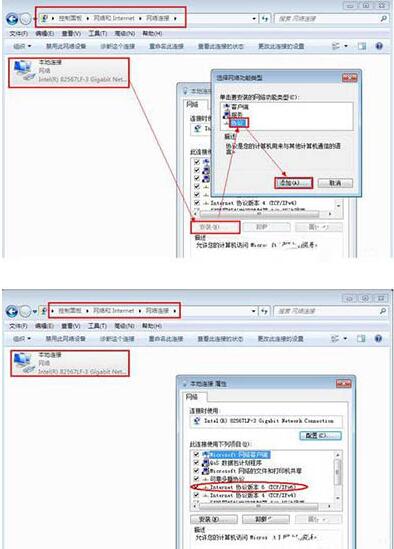
1、安装IPv6协议:打开控制面板,依次进入“网络和Internet”-“网络连接”,右击“本地连接”,在弹出的属性对话框中点击安装,然后选择“协议”,点击添加,就可以将IPv6安装到项目列表中。安装完成后如图所示:
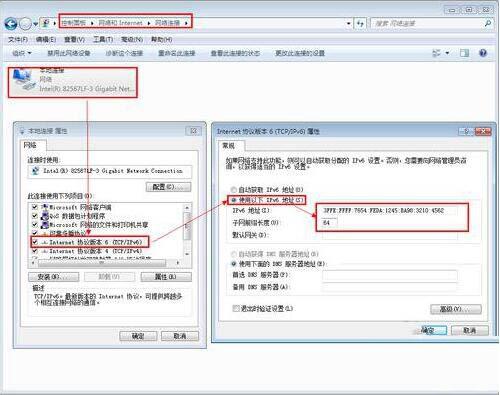
2、设置IPv6地址:打开控制面板,依次进入“网络和Internet”-“网络连接”,右击“本地连接”,在弹出的属性对话框中双击“Internet协议版本6(Tcp/IP)”,在其属性框中选择手动,输入IPv6地址“3FFE:FFFF:7654:FEDA:1245:BA98:3210:4562”(由于IPv6处于测试阶段,因此可以自由输入确定其地址)。如图所示:
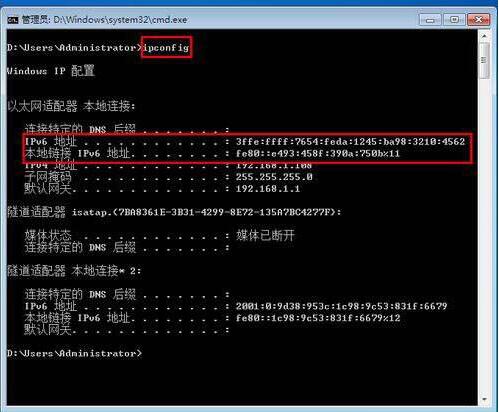
3、测试IPv6设置:按“Win+R”打开运行对话框。输入CMD,在弹出的MSDOS窗口中输入“ipconfig”命令来查看本地的所有IP地址配置情况。如图所示:
4、配置ISATAP隧道,完成后,打开浏览器,输入网址“http://ipv6.jmu.edu.cn/”进行IPv6的测试,在页面上,如果能够看到一只跳舞的小老虎,则说明您以IPv6访问该网页,如果小老虎不跳舞,则您是以IPv4访问该网页。
Win7电脑设置IPv6地址的操作步骤就为小伙伴们详细介绍到这里了,如果用户们使用电脑的时候不知道如何设置IPv6协议地址,可以根据上述方法步骤进行操作哦,希望本篇教程能够帮到大家,更多精彩教程请关注教程之家。
本文来自评测官。发布者:admin,如若转载,请注明出处:https://www.pingceguan.com/article/12315.html

![微软win11怎么登录电脑?[多图]](https://www.pingceguan.com/wp-content/uploads/2026/09/20220925000101422-480x300.png)
![教你如何装win7系统[多图]](https://www.pingceguan.com/wp-content/uploads/2026/09/20220902231126204-480x300.png)