
为什么很多人都喜欢win7纯净版呢?这是因为win7纯净版没有任何捆绑软件且干净,那么win7纯净版怎么安装呢?这是很多小伙伴都不会的,下面小编就给大家带来系统之家win7纯净版安装教程。
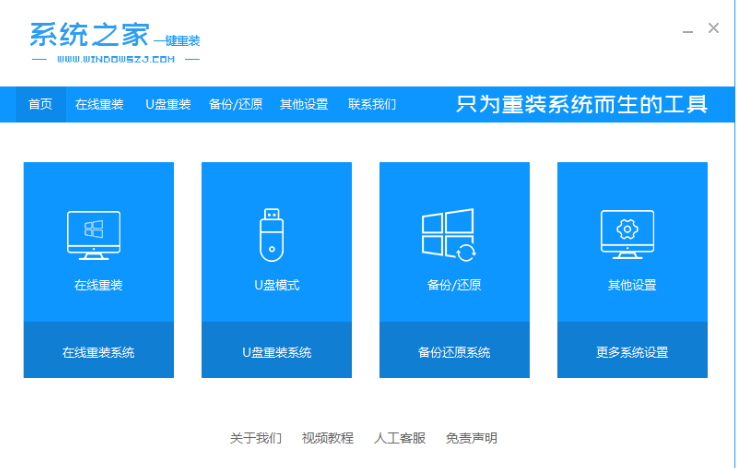
1、下载安装系统之家一键重装工具并打开,选择“备份/还原”打开,进入下一步。
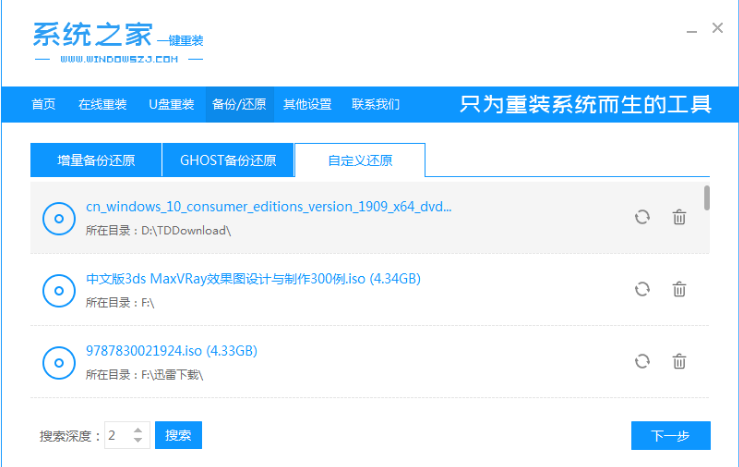
2、切换到“自定义镜像还原”功能,软件会识别到提前下载到本地磁盘的win7系统镜像,点击“还原”按钮。
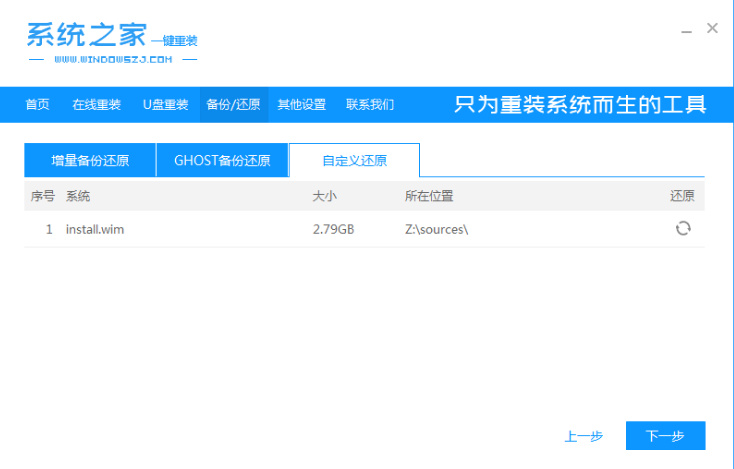
3、选择“install”文件,然后点击“还原”,进入下一步。
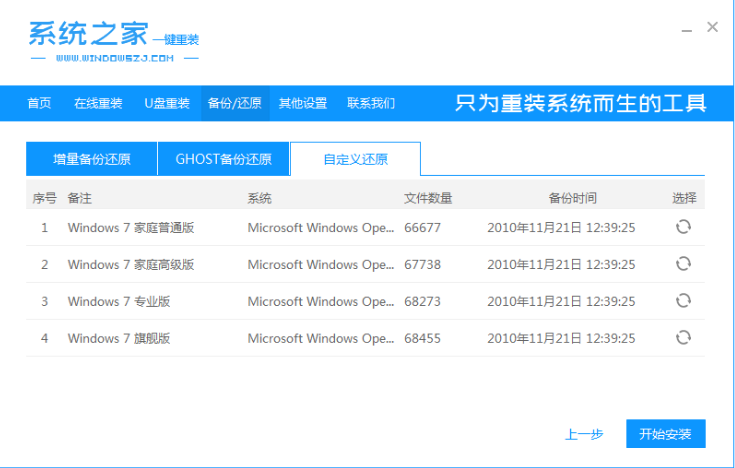
4、选择安装雨林木风win7系统版本,点击“开始安装”按钮。
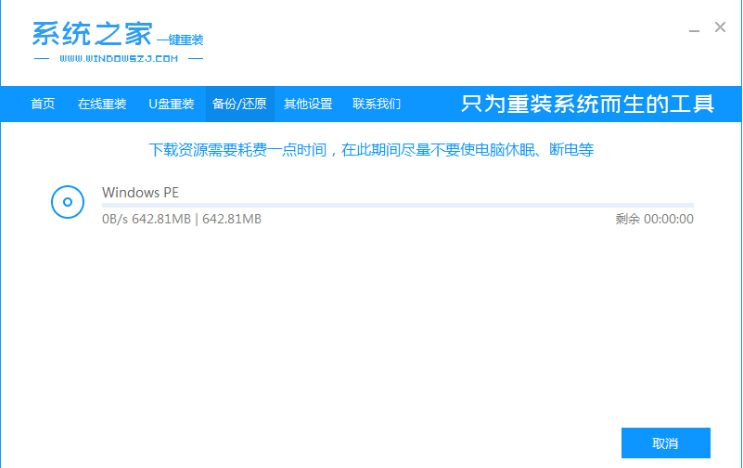
5、系统选择完毕后,等待软件自动开始部署环境,重启。
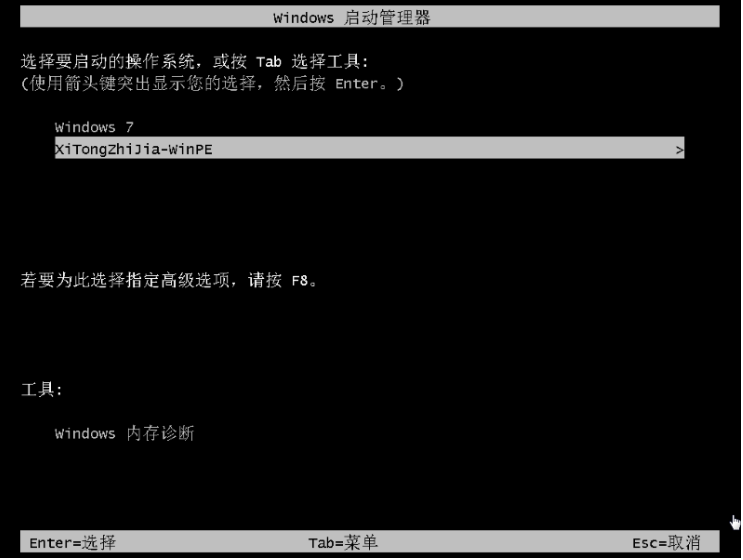
6、选择第二项进入pe。
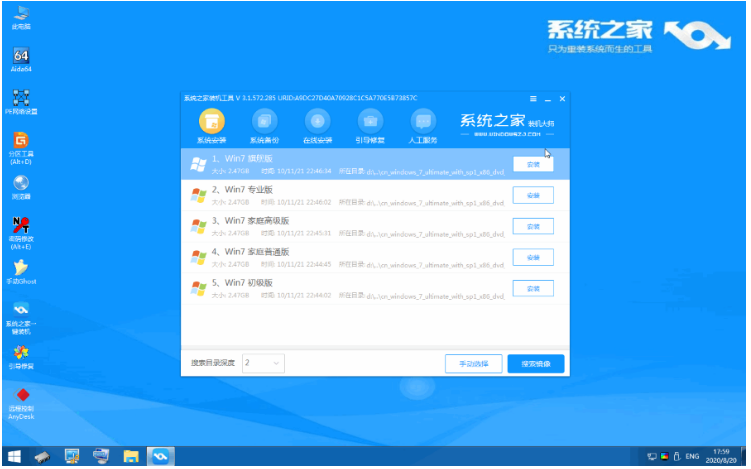
7、进pe内,系统之家会自动安装win7系统。。
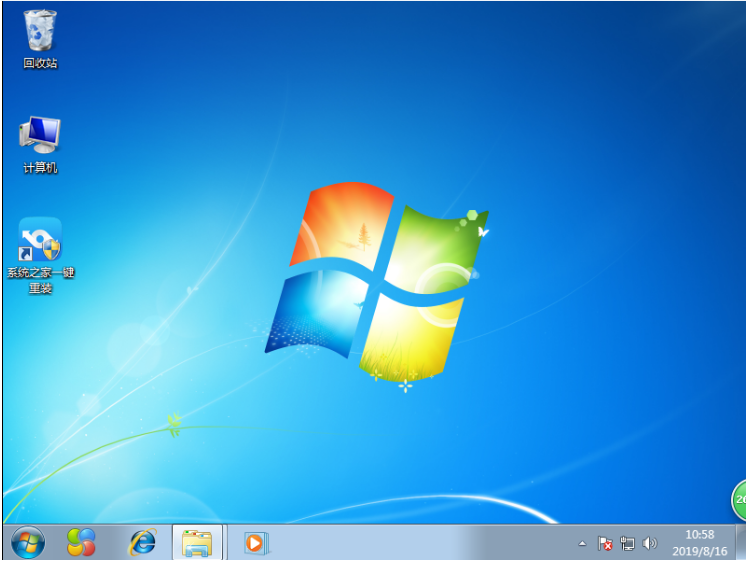
8、安装完成后自动重启进入新系统。
本文来自评测官。发布者:admin,如若转载,请注明出处:https://www.pingceguan.com/article/12458.html

![win7开机黑屏无法进入系统怎么办[多图]](https://www.pingceguan.com/wp-content/uploads/2026/09/20230305061538893-480x300.png)
![win7纯净版一键重装系统方法[多图]](https://www.pingceguan.com/wp-content/uploads/2026/09/20220921223557984-480x300.png)