Windows任务管理器提供了有关计算机性能的信息,并显示了计算机上所运行的程序和进程的详细信息。在不能使用鼠标的情况下我们可以使用win10纯净版任务管理器强制关闭指定应用。那么任务管理器怎么选择列呢?今天小编就和大家分享win10任务管理器选择列的方法。
win10任务管理器选择列的方法:
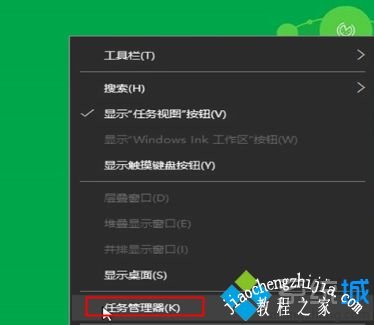
1、右键点击“任务栏”选择“任务管理器”。
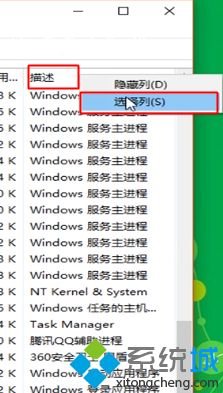
2、右键点击“描述框”点击“选择列”。
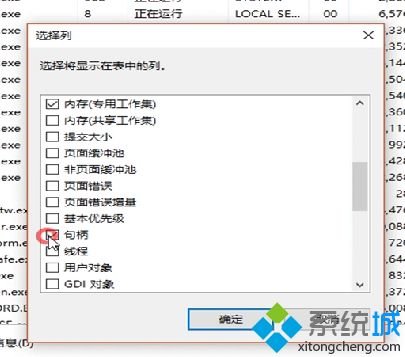
3、选择需要查看的功能即可。
以上就是win10任务管理器选择列的方法,有需要的用户可以按照上述步骤操作,希望可以帮助到你。
本文来自评测官。发布者:admin,如若转载,请注明出处:https://www.pingceguan.com/article/12475.html

![win7纯净版一键重装系统方法[多图]](https://www.pingceguan.com/wp-content/uploads/2026/09/20220921223557984-480x300.png)