
XP系统是经典的操作系统,win7没有出来之前一直是XP系统覆盖全国,现在还有很多的应用也是在XP系统下先作为测试,那么win7怎么兼容XP系统呢?下面小编为大家介绍下win7设置XP兼容模式的相关教程,希望可以帮助到大家。
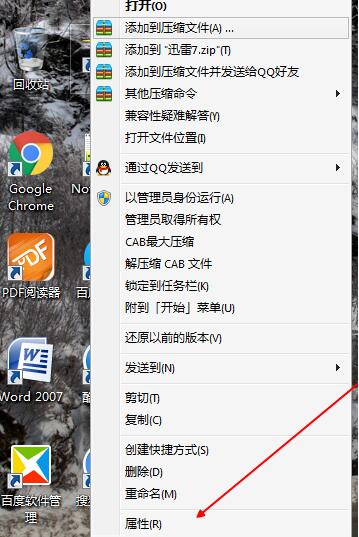
1、右击需要设置兼容性的软件,选择属性。
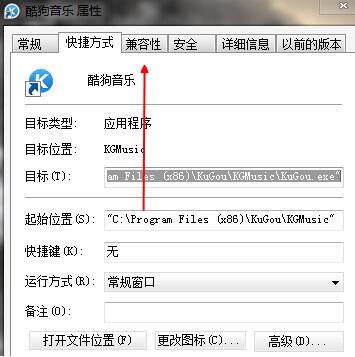
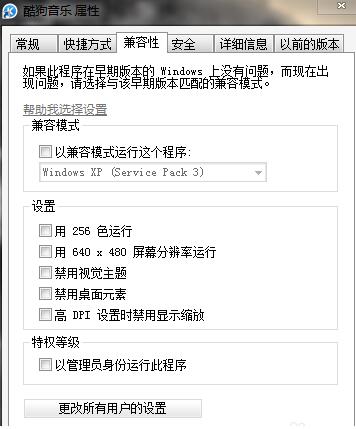
2、打开属性窗口,点击上方菜单中的”兼容性“。
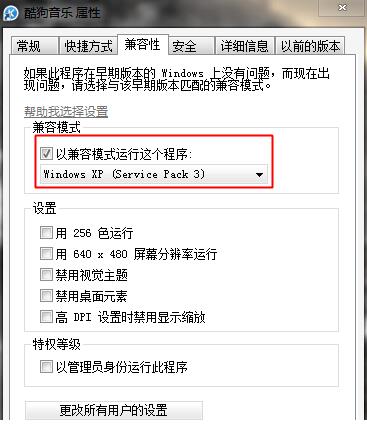
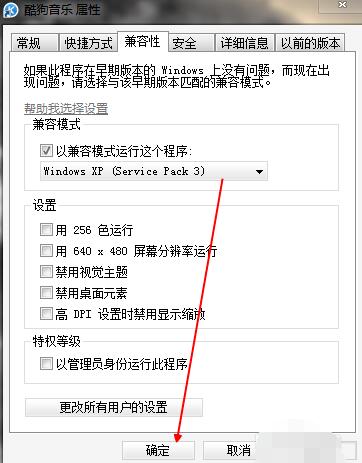
3、勾选以兼容模式运行这个程序
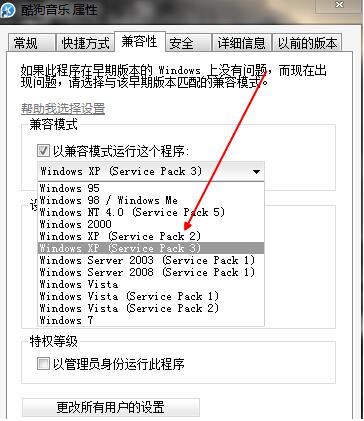
4、展开下方的下拉菜单,选择XP模式
5、下方还可以设置软件兼容的分辨率,以管理员身份运行程序。
6、设置完成后点击确定,就可以正常运行软件啦
以上内容便是win7设置XP兼容模式的教程了,大家了解了吗?大家可以关注教程之家,里面有很多win7相关的精彩教程带给大家。
本文来自评测官。发布者:admin,如若转载,请注明出处:https://www.pingceguan.com/article/12618.html

![win7装机版如何下载安装[多图]](https://www.pingceguan.com/wp-content/uploads/2026/09/20220419131306491-480x300.png)
![戴尔笔记本win11改win7系统教程详解[多图]](https://www.pingceguan.com/wp-content/uploads/2026/09/20211121140205469-480x300.png)