
您都知道在win7系统中可以在局域网中共享文件,以方便其他用户的访问,而在同一网络访问共享文件的时候需要密码才能访问,不过有些电脑用户想要取消密码访问共享文件,但不知道怎么操作,那么win7电脑怎么删除局域网共享文件访问密码呢?下面为大家带来win7电脑删除局域网共享文件访问密码的操作步骤。
删除局域网共享文件访问密码操作方法:
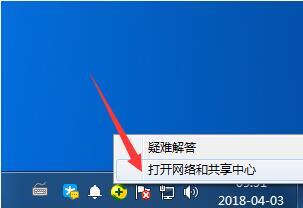
1、点击任务栏右下角的网络图标,然后打开网络和共享中心;如图所示:
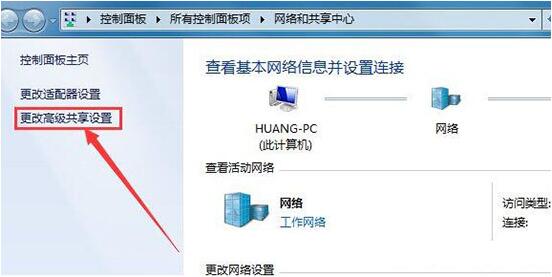
2、网络和共享中心中我们点击左侧的更改高级共享设置按钮;如图所示:
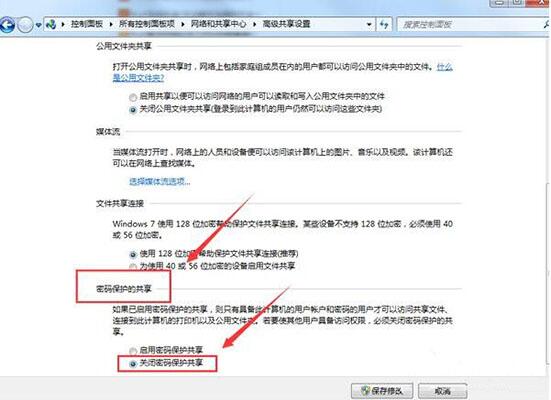
3、这时候打开的窗口我们主要是要修改密码保护的共享,选择关闭密码保护共享;如图所示:
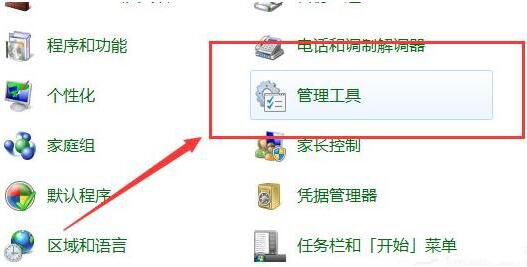
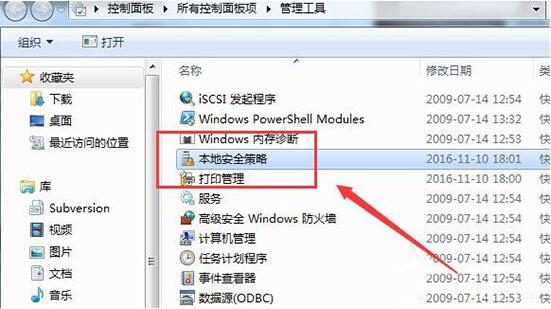
4、然后我们打开电脑的控制面板。在控制面板中打开管理工具;如图所示:
5、管理工具中我们点击打开这里的本地安全策略;如图所示:
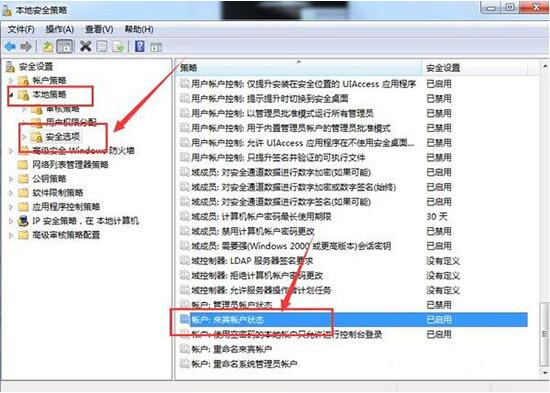
6、本地策略的安全选项中我们确保这里的来宾账户状态是启用状态;如图所示:
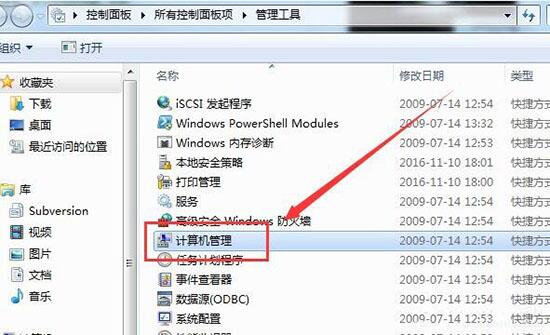
7、然后我们在管理工具中打开计算机管理;如图所示:
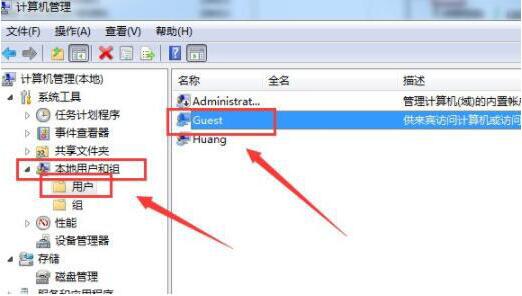
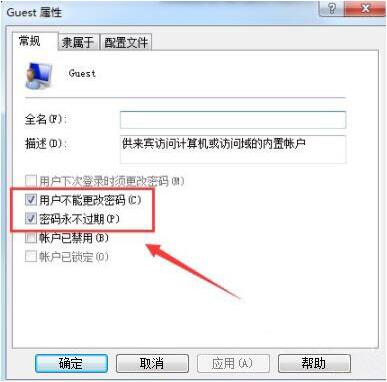
8、计算机管理的本地用户和组中我们点击用户右侧的GUEST来宾双击;如图所示:
9、Guest属性窗口中我们如图进行设置修改!如图所示:
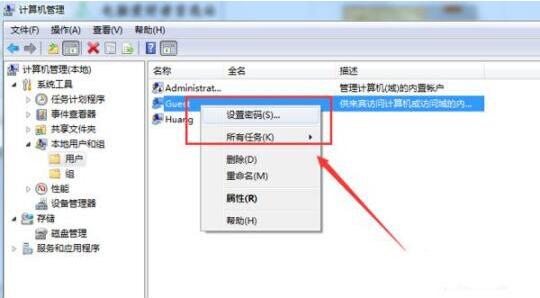
10、我们在Guest来宾账户上单击鼠标右键,然后选择设置密码;如图所示:
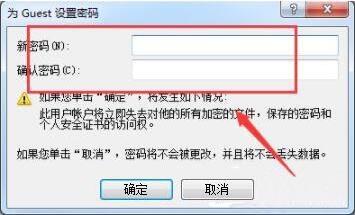
11、设置密码窗口中,我们这里什么也不要输入,然后点击确定!通常这样我们就取消了共享文件访问密码。如图所示:
关于win7电脑删除局域网共享文件访问密码的操作步骤就为小伙伴们详细分享到这里了,如果用户们使用电脑的时候不知道怎么删除局域网共享文件访问密码,可以根据上述方法步骤进行操作哦,希望本篇教程能够帮到大家,更多精彩教程请关注教程.之家。
本文来自评测官。发布者:admin,如若转载,请注明出处:https://www.pingceguan.com/article/12668.html

![windows7命令注册正版系统教程[多图]](https://www.pingceguan.com/wp-content/uploads/2026/09/20220907010405829-480x300.png)
![win11安装后声卡无法驱动怎么办 win11安装后声卡无法驱动解决方法[多图]](https://www.pingceguan.com/wp-content/uploads/2026/09/20210804140214388-480x300.jpg)