
相信很多用户使用电脑久了之后就会发现电脑反应变慢了,其实这是因为电脑硬件老化问题提前进入衰竭期,这个原因是无法避免的,还有另外一个原因就是系统遗留的各种垃圾文件和软件导致的。那么电脑反应慢怎么解决呢?下面小编就为大家整理出加快电脑运行速度的方法,希望对大家有帮助。
电脑反应慢怎么处理?
一、删除不需要的软件
1、在电脑上“卸载程序”删除
在左下角点击“开始”菜单,找到“控制面板”打开;
或者鼠标右键点击“我的电脑”选择属性在左上角找到“控制面板”打开;
打开控制面板界面,在左下角找到“程序”,点击“程序”下方的“卸载程序”;
在拆卸程序界面,找到不需要的软件,鼠标右键点击进行卸载。
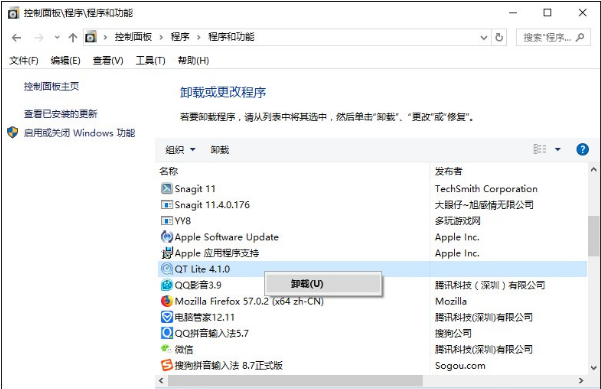
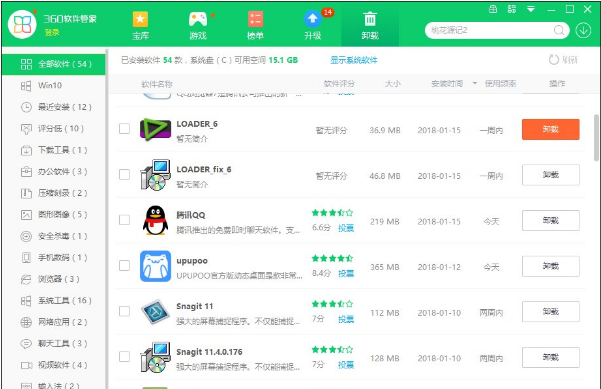
2、第三方软件,360软件管家/电脑管家卸载
打开360软件管家,右上角点击软件卸载,找到不需要的软件,右边点击“一键卸载”进行软件的卸载。
二、清理C盘临时文件,注册表,磁盘碎片整理
1、使用360安全卫士,给C盘瘦身,查找大文件,清理注册表
打开360安全卫士,点击右下角的“更多”打开工具界面;
点击工具界面的全部工具,找到“查找大文件”、“注册表瘦身”、“系统盘瘦身”;
点击“查找大文件”,在弹出界面勾选“C盘”,点击扫描大文件开始扫描;
扫描完成后,勾择不需要的文件进行删除;
打开“注册表瘦身”,这里可以对注册表进行优化。点击右上角“立即扫描”,扫描完成后点击删除即可;
打开“系统盘瘦身”点击立即瘦身,瘦身完成后“立即重启”即可。
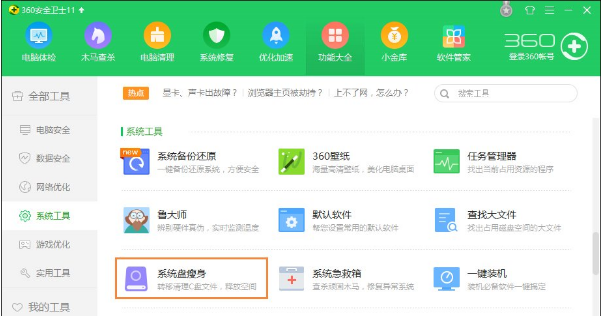
2、使用360安全卫士优化电脑运行速度
打开使用360安全卫士,点击左下方“优化加速”→优化加速界面点击“开始扫描”→扫描完成,点击“运行加速”。
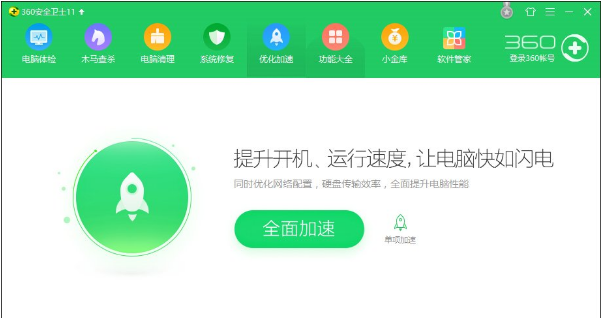
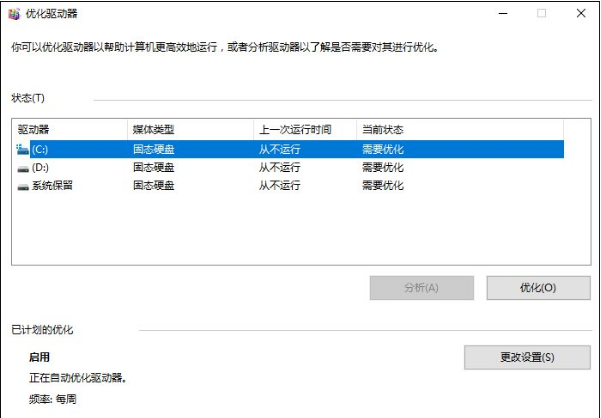
3、磁盘碎片整理,打开“我的电脑”,鼠标右键点击C盘。选择属性
在属性界面选择工具→立即进行碎片整理→选择C盘→点击磁盘碎片整理。
三、开机速度慢
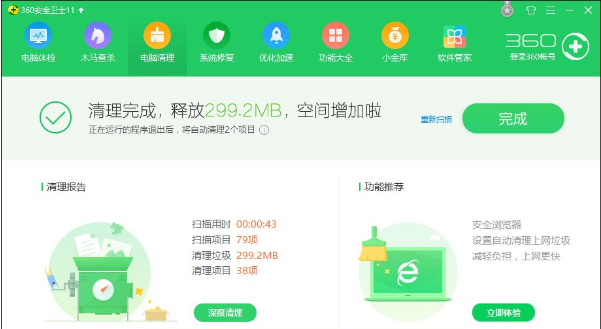
1、使用360安全卫士对电脑就行清理。
打开360安全卫士,点击右下方“电脑清理”,在电脑清理界面点击右上方“一键扫描”→扫描完成,点击右上方“一键清理”即可。
2、使用360安全卫士关闭开机启动项。
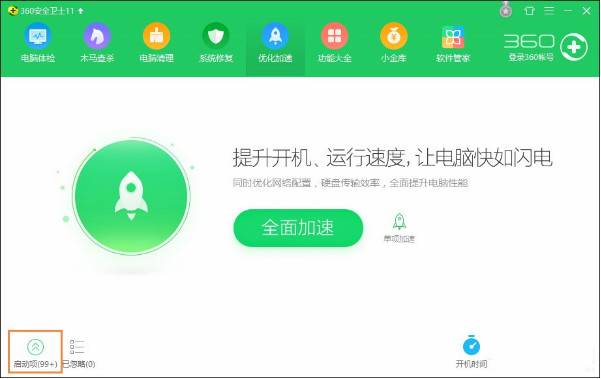
打开使用360安全卫士,点击左下方“优化加速”在优化加速界面右下方点击“启动项”,在启动项界面,上方点击“启动项”和“开机时间”,选择需要关闭的开机启动项目,计划任务,自启插件。
关于电脑反应慢怎么解决的相关方法就为大家全部介绍好了,用户们只需按照上述步骤进行操作之后,就可以加快电脑运行速度了。
本文来自评测官。发布者:admin,如若转载,请注明出处:https://www.pingceguan.com/article/12775.html

![电脑命令提示符系统还原的详细教程[多图]](https://www.pingceguan.com/wp-content/uploads/2026/09/20220903043121198-480x300.png)