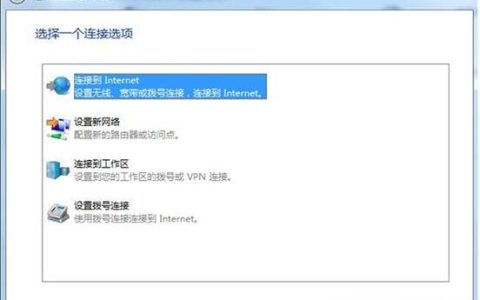
近期有位win7系统用户在清理dns缓存时遇到了无法刷新dns解析缓存的问题,在执行过程中出现了函数错误,面对这种情况用户不知所措,那么win7系统无法刷新dns解析缓存该如何处理呢?今天为大家分享win7系统无法刷新dns解析缓存的解决方法。
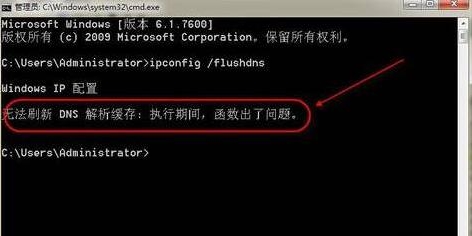
无法刷新dns解析缓存解决方法:
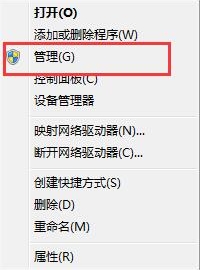
1、在计算机上单击右键,选择【管理】。如图所示:
2、点击左侧的“服务和应用程序”一栏下方的“服务”选项。如图所示:
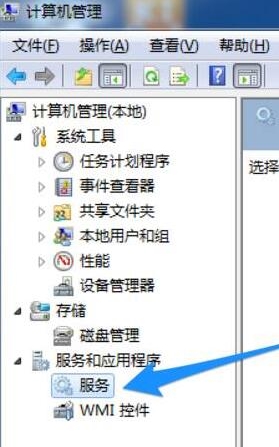
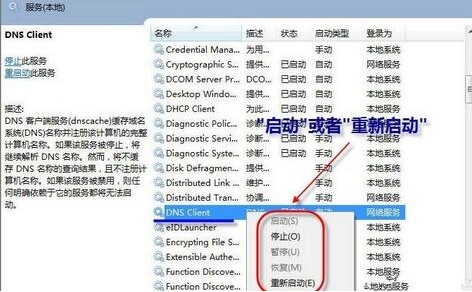
3、在右侧启动“DNS Client”服务即可,最好将该服务双击打开,将其启动方式设置为“自动”即可。如图所示:
关于win7系统无法刷新dns解析缓存的解决方法就为用户们详细介绍到这边了,如果用户们碰到了同样的问题,可以参考上述方法步骤进行解决哦,希望本篇教程对大家有所帮助,更多精彩教程请关注教程之家。
本文来自评测官。发布者:admin,如若转载,请注明出处:https://www.pingceguan.com/article/12795.html

![电脑命令提示符系统还原的详细教程[多图]](https://www.pingceguan.com/wp-content/uploads/2026/09/20220903043121198-480x300.png)