
在使用电脑的过程中,如果更换了处理器,就需要在系统配置中设置处理器的核心数,以确保处理器的正常工作。那么,您如何在win7系统中设置处理器内核数呢?今天为大家分享win7系统设置处理器内核数的操作方法。
win7系统设置处理器内核数方法:
1、键盘同时按下“Win”键+“R”键打开运行,输入:msconfig,按下回车键,即可打开系统配置窗口。如图所示:

2、选中“引导”选项卡中,我们点击“高级选项”。如图所示:
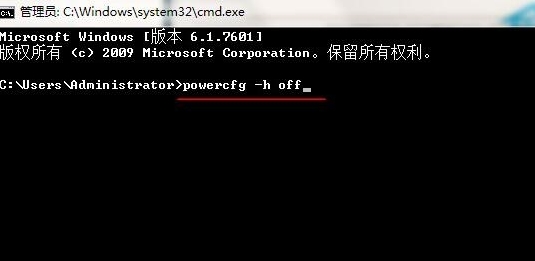
3、再“处理器数”和“最大内存”,我们都把它们调整为电脑的最大值,点击“确定”退出。如图所示:
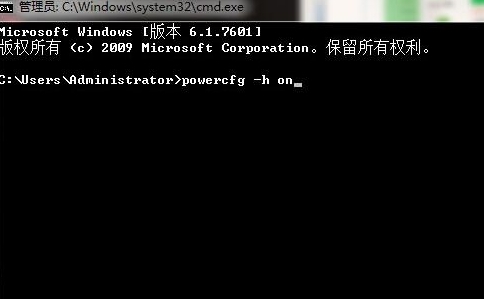
关于win7系统设置处理器内核数的操作步骤就为小伙伴们分享到这边了,如果您不知道如何设置处理器内核数可以参考以上方法步骤进行解决哦,希望本篇教程对您有所帮助,更多精彩教程请关注教程.之家。
本文来自评测官。发布者:admin,如若转载,请注明出处:https://www.pingceguan.com/article/12914.html


![四种调出win11 任务栏管理器的方法[多图]](https://www.pingceguan.com/wp-content/uploads/2026/09/20220927035303469-480x300.png)