键盘对于玩游戏的用户来说是非常重要的,这直接关系到用户在游戏中的顺利,最近有位win7系统用户使用电脑的时候,想要提高键盘的灵敏度,但是却不知道怎么操作,为此非常苦恼,那么win7如何提高键盘灵敏度呢?下面为大家带来win7电脑提高键盘灵敏度的操作步骤。
提高键盘灵敏度操作方法:
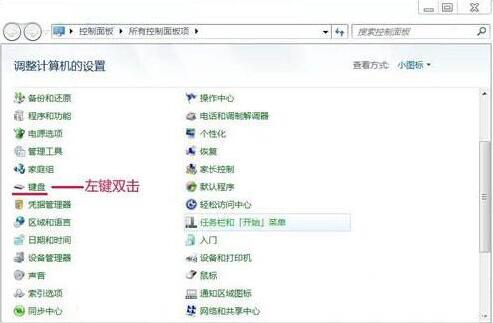
1、我们左键点击开始 – 控制面板;如图所示:

2、在控制面板中我们找到键盘,并左键双击:键盘;如图所示:
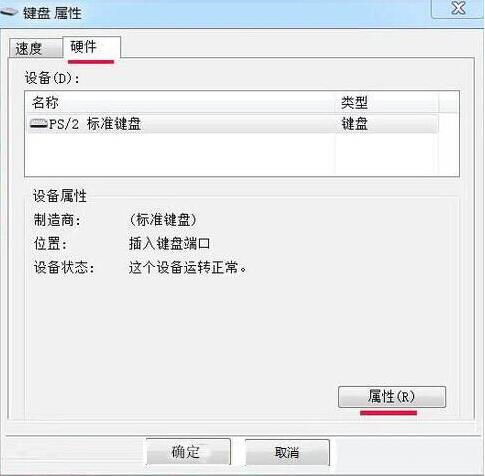
3、在打开的键盘属性窗口,我们点击:硬件,再点击:属性;如图所示:
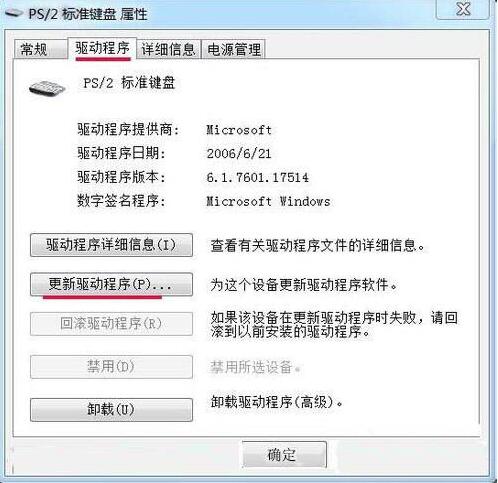
4、在PS/2标准键盘 属性窗口,我们点击:驱动程序,再点击:更新驱动程序(P);如图所示:
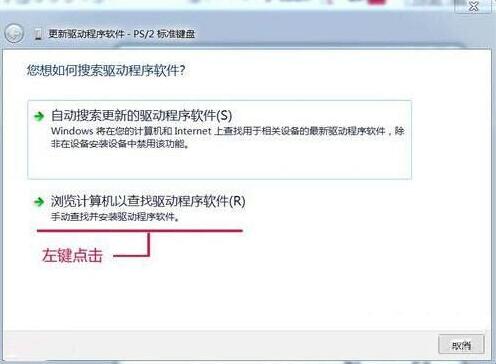
5、在弹出的更新驱动程序软件 – PS/2标准键盘窗口,我们左键点击:浏览计算机以查找驱动程序软件(R);如图所示:
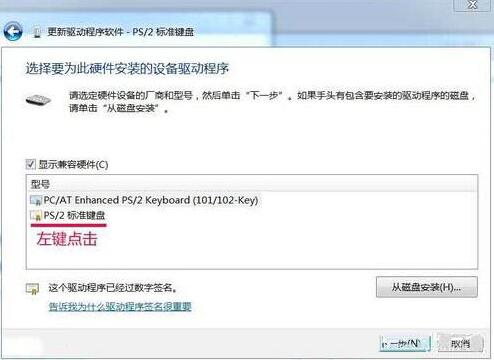
6、在弹出的窗口显示兼容硬件栏内,我们点击:PS/2标准键盘,再点击:下一步;如图所示:
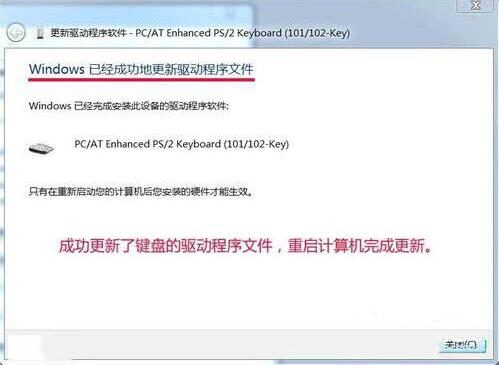
7、我们已经成功更新了计算机系统的驱动程序文件,点击:关闭,重启计算机。如图所示:
win7电脑提高键盘灵敏度的操作步骤就为小伙伴们详细分享到这里了,如果用户们使用电脑的时候不知道怎么提高键盘灵敏度,可以根据上述方法步骤进行操作哦,希望本篇教程能够帮到大家,更多精彩教程请关注教程.之家。
本文来自评测官。发布者:admin,如若转载,请注明出处:https://www.pingceguan.com/article/12949.html