
Win10系统查看程序使用流量具体怎么操作?通过Win10用户的叙述,我们可以知道Win10系统是可以精确了解到某些程序的使用流量的,那么我们应该如何查看程序使用流量呢?下面小编就为大家带来Win10系统查看程序使用流量的详细步骤,一起来看看吧!
Win10查看程序使用流量的方法:
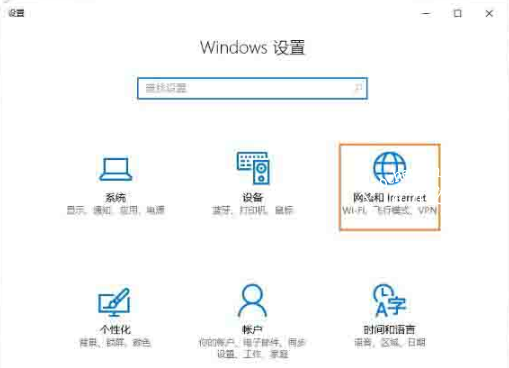
1、首先按Win+i打开“设置”界面,点击“网络和Internet”选项。如图所示:
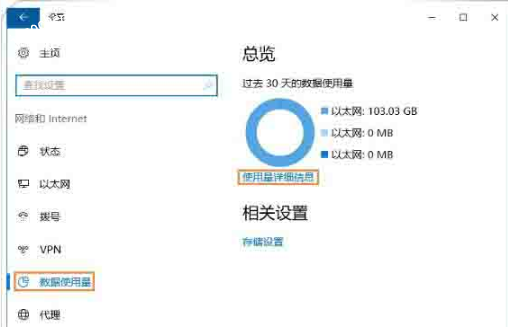
2、在网络和Internet界面点击“数据使用量”就可以查看过去30天内的数据使用量情况。如图所示:
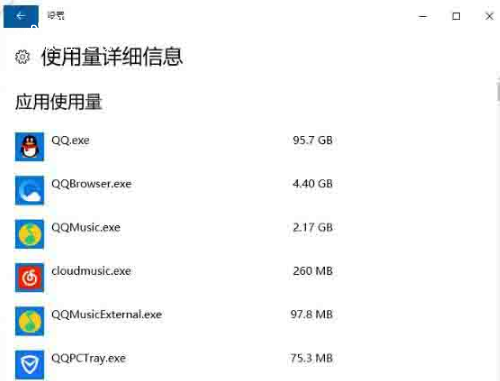
3、点击“使用量详细信息”就可以查看各个软件使用流量的情况。如图所示:
以上是小编为您收集的资讯,更多精彩敬请关注教程之家网站!
本文来自评测官。发布者:admin,如若转载,请注明出处:https://www.pingceguan.com/article/13076.html

![教你将Win10系统安装到U盘的方法[多图][多图]](https://www.pingceguan.com/wp-content/uploads/2026/09/23462021F-0-480x300.jpg)
![教你如何使用vmware安装win7[多图]](https://www.pingceguan.com/wp-content/uploads/2026/09/20220903054125777-480x300.png)