
如今依旧还有很多用户在坚持使用着win7系统,即使微软已经取消对win7的技术支持,最近有很多用户想要了解Win7系统重装的操作方法,那么我们如何重装win7系统呢,接下来小编就把自己重装系统win7的步骤带给大家。
win7系统重装
1.首先打开【小白三步装机】软件,这时会自动匹配适当的系统,然后按【立即重装】。

2.无需手动进行操作,win7的系统镜像会自动下载。
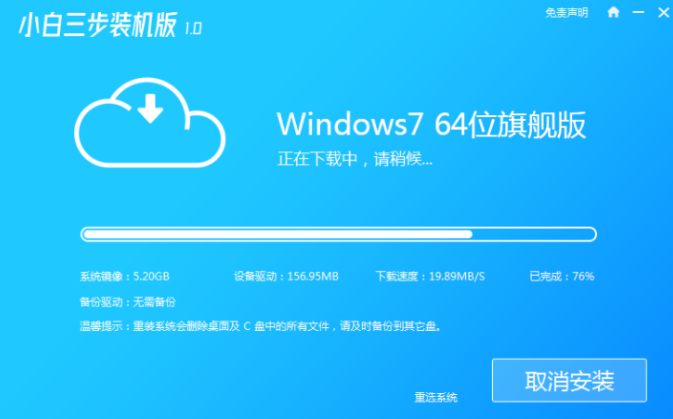
3.等待安装完成即可。
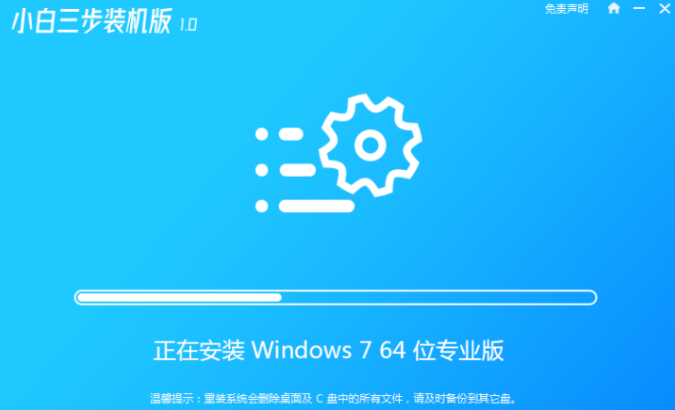
4.一旦系统镜像下载完成,我们选择【立即重启】。

5.在进入的页面中选择进入到小白的PE系统当中。
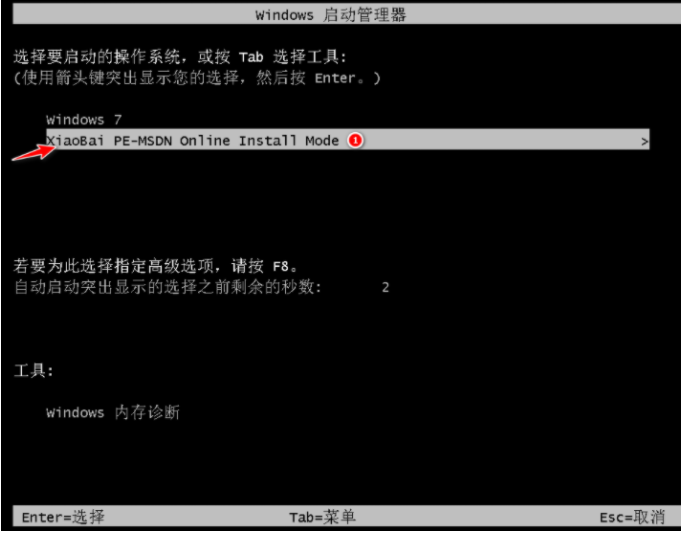
6.装机工具将自动进行系统的安装,完成后重启计算机。
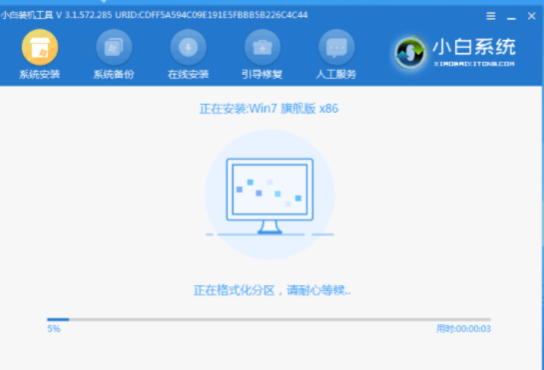
7.在重启之后我们按下Win7系统进入。
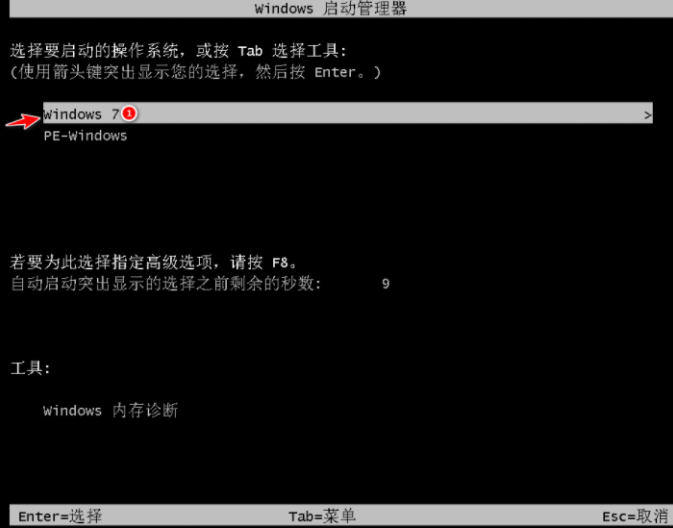
8.等待Windows7系统安装成功就可以开始体验啦。

这就是如何重装win7系统的步骤所在,希望可以对大家有所帮助。
本文来自评测官。发布者:admin,如若转载,请注明出处:https://www.pingceguan.com/article/13380.html

![win7无法进入安全模式的两种解决方法[多图]](https://www.pingceguan.com/wp-content/uploads/2026/09/2039123341-0-480x300.png)
![windows7更新失败一直不动怎么办[多图]](https://www.pingceguan.com/wp-content/uploads/2026/09/20220918113102553-480x300.png)