
Microsoft Print to PDF是什么?Microsoft Print to PDF是Win7系统下用于将文档、图片打印成PDF格式的虚拟打印机,不过有些朋友发现在设备和打印机下没有Microsoft Print to PDF打印机,那么Win7如何安装Microsoft Print to PDF虚拟打印机?本文教程小编分享Win7安装Microsoft Print to PDF虚拟打印机的方法。
PDF虚拟打印机是我们经常需要使用到的一款办公软件,我们主要应用PDF虚拟打印机实现将其他格式文档转换为PDF格式的文档进行保存。如果我们想要在win7系统里使用PDF虚拟打印机打印文件,怎么使用?win7如何使用PDF虚拟打印机打印文件?来看看小编的教程便知了。
win7电脑安装pdf虚拟打印机
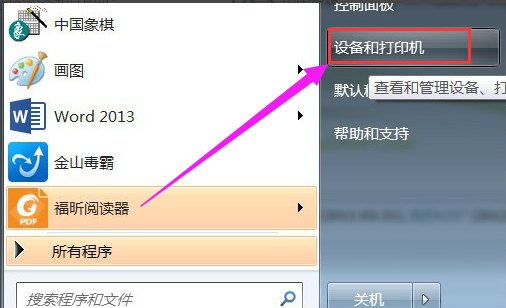
点击“开始”,选择“设备和打印机”。
安装pdf图-1
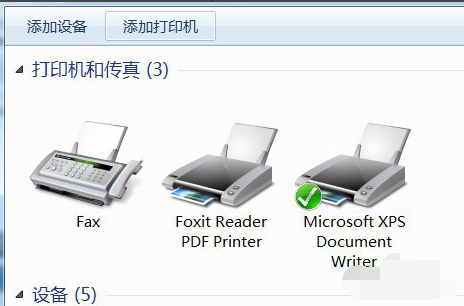
点击“添加打印机”。
安装pdf图-2
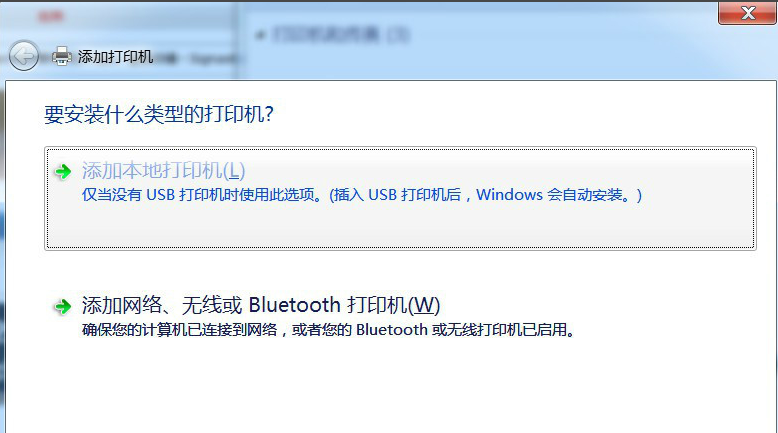
选择“添加本地打印机”。
win7图-3
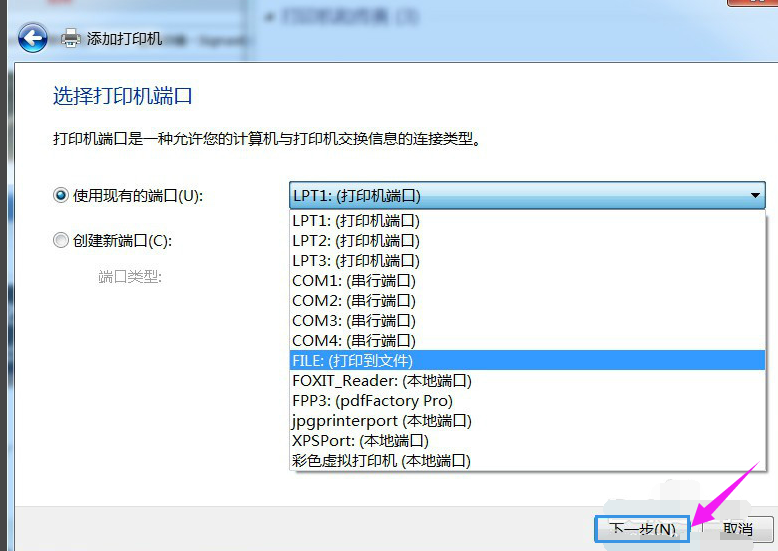
在“使用现有的端口”选择“file:(打印到文件)”
安装pdf图-4
厂商选“generic”。
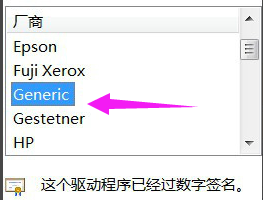
安装pdf图-5
设备选“MS Publisher imagesetter”。
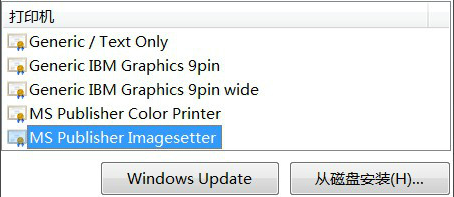
电脑图-6
点击“下一步”
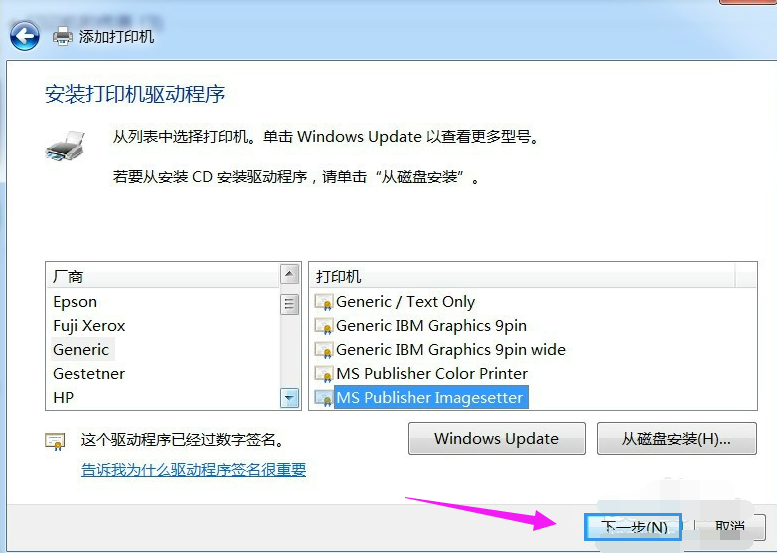
安装pdf图-7
键入打印机名称可为:“彩色虚拟打印机”、“PDF彩色虚拟打印机”
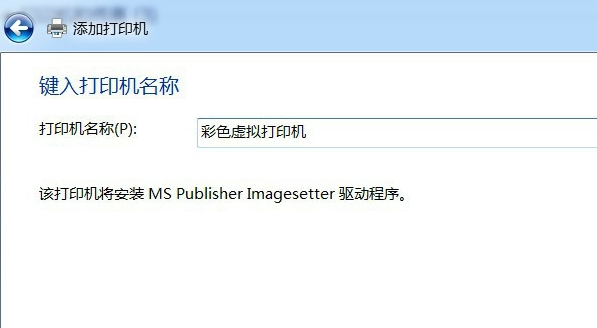
虚拟打印机图-8
根据自身需要选择是否“共享”选项。

安装pdf图-9
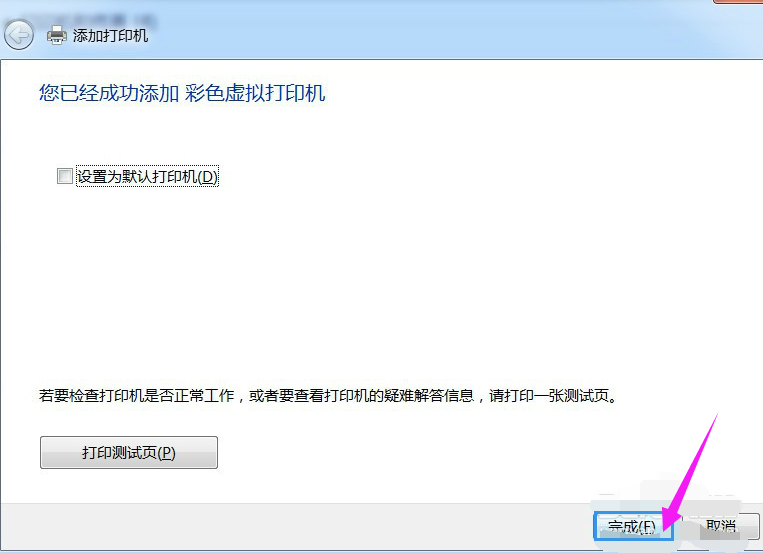
选择是否“设为默认打印机”后,点击“完成”。
虚拟打印机图-10
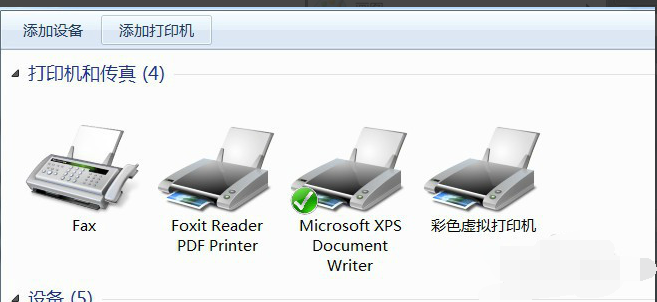
查看“设备和打印机”,已经添加了一个“彩色虚拟打印机”。
电脑图-11
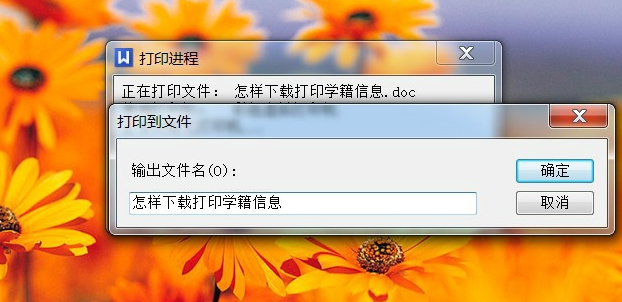
打印过程中需要键入“输出文件名”,然后点“确定”。很快,将Word打印成PDF获得了成功。
win7图-12
本文来自评测官。发布者:admin,如若转载,请注明出处:https://www.pingceguan.com/article/13624.html


![win7u盘重装系统的详细教程[多图]](https://www.pingceguan.com/wp-content/uploads/2026/09/20220411163410797-480x300.png)