
win11系统发布后受到很多用户的关注,它跟win10的功能有所不同,最近有网友想给自己的华硕电脑进行分盘操作,便于自己管理系统,那么华硕win11怎么分盘呢,接下来小编就把win11系统分盘的操作带给大家。
华硕win11怎么分盘
1.鼠标右键选择此电脑,打开【管理】。

2.进入页面后我,我们点击存储下方的【磁盘管理】功能。
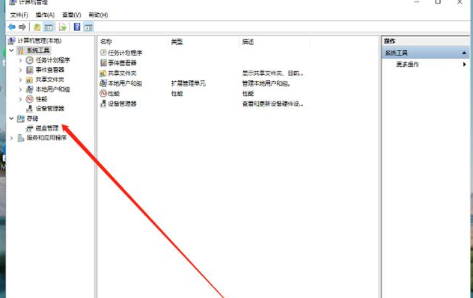
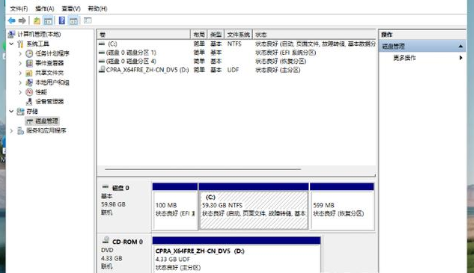
3.找到需要进行分区的硬盘,鼠标右键选择它。
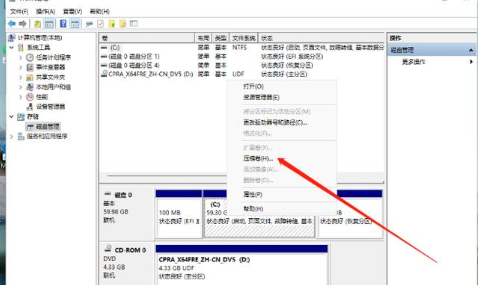
4.在出现的选项中我们找到【压缩卷】。
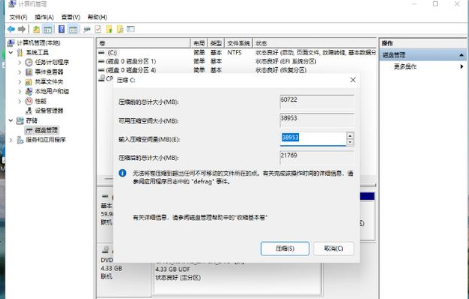
5.此时输入需要分盘的空间大小,输入完成后点击【压缩】即可。
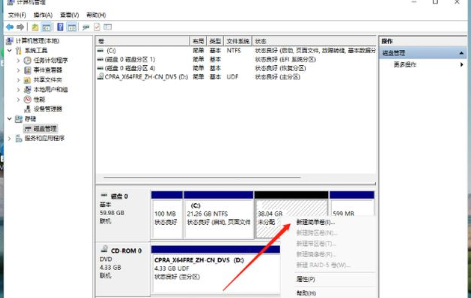
6.压缩完成后,在磁盘分区里就会出现灰色的未进行分配的分区,我们用鼠标右键点击该位置,选择【新建简单卷】。
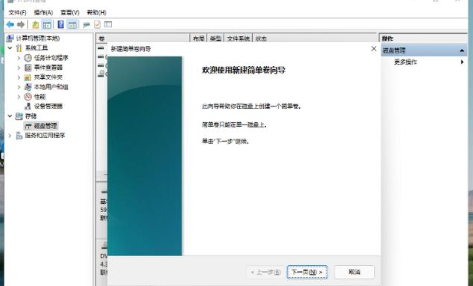
7.打开新建简单卷向导后,我们根据提示进行操作。
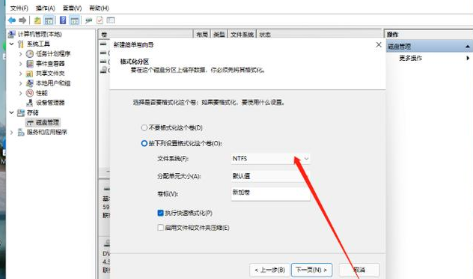
8.把磁盘格式修改为【NTFS】即可。
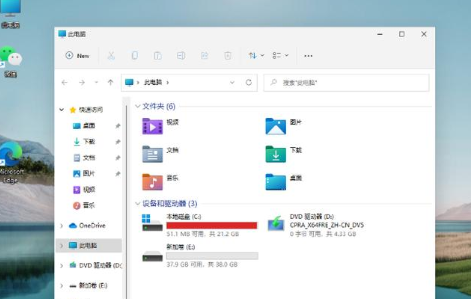
9.完成后在此电脑页面就可以看到新建的分区啦。
本文来自评测官。发布者:admin,如若转载,请注明出处:https://www.pingceguan.com/article/13959.html

![装机吧工具安装win7系统的操作方法[多图]](https://www.pingceguan.com/wp-content/uploads/2026/09/20230305021036262-480x300.png)
![苹果笔记本怎么重装系统win7[多图]](https://www.pingceguan.com/wp-content/uploads/2026/09/20221023234552545-480x300.png)