相信大家都知道一般情况下桌面右下角的输入法都是默认为英文的,所以有时在输入文字时都要去切换,非常的麻烦,那win11怎么设置默认输入法呢?下面小编就来告诉大家win11默认输入法怎么设置,一起来看看win11设置默认输入法步骤吧。
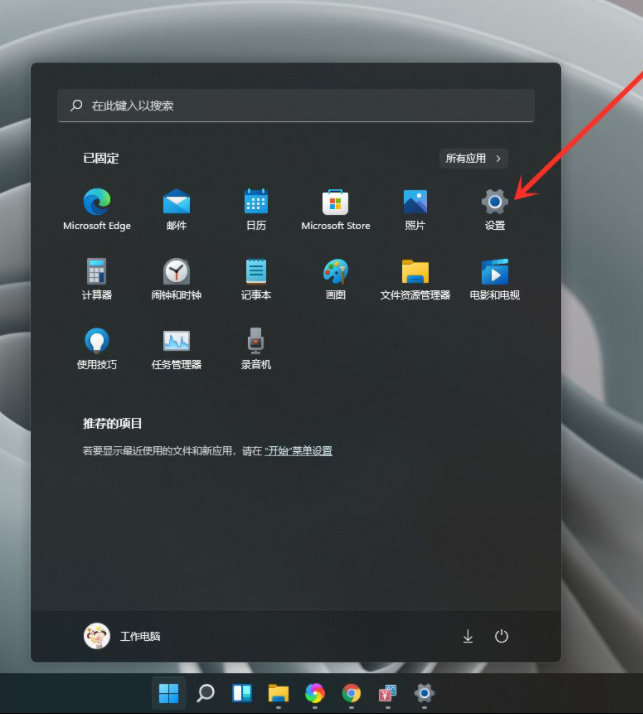
1、打开win11开始菜单,点击【设置】,打开win11设置界面。
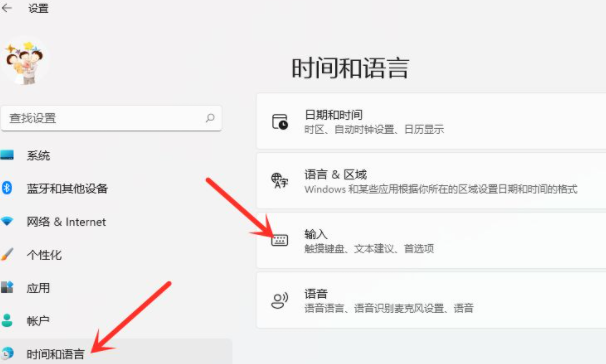
2、进入【时间和语言】界面,点击【输入】选项。
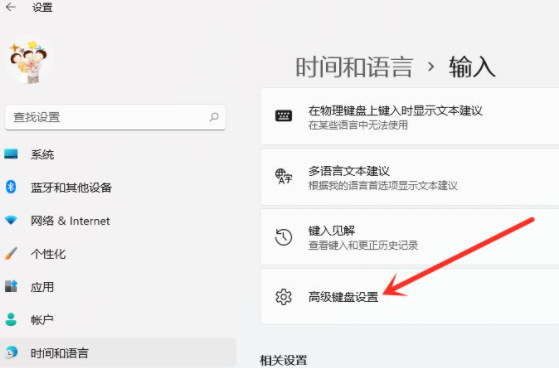
3、进入【输入】界面,点击【高级键盘设置】。
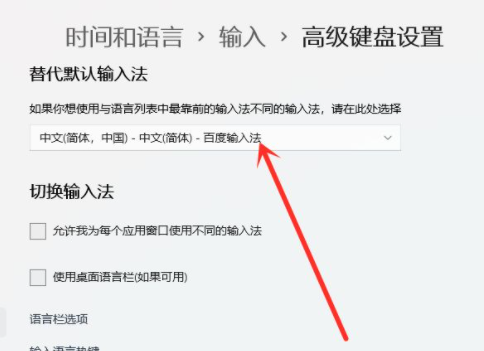
4、进入【高级键盘设置】界面,点击顶部的下拉选框,即可选择默认输入法。
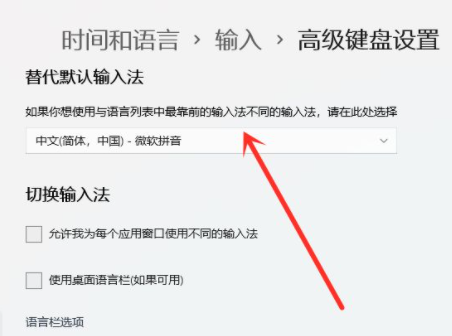
5、这样我们的默认输入法就已经设置好啦。
本文来自评测官。发布者:admin,如若转载,请注明出处:https://www.pingceguan.com/article/14443.html

![统信UOS怎么增加删除字体 UOS系统添加移除字体的技巧[多图]](https://www.pingceguan.com/wp-content/uploads/2026/09/20210827111541476-480x300.jpg)