
在最新的win10系统中,虽然使用的人数目前是非常多的,但是在使用的过程当中也是遇到了不少的问题,比如当使用麦克风时就出现了不少的故障,比如麦克风有回音、麦克风出现杂音,当出现这些问题时应该怎么办?下面就让我们跟随小编一起来看看吧。
win10麦克风有回音如何消除
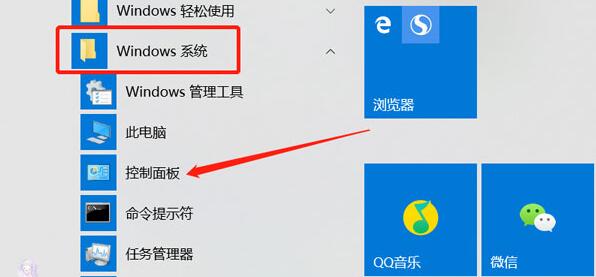
1、点击左下角【开始菜单】,找到【Windows系统】文件夹,选择【控制面板】,可以直接搜索打开控制面板
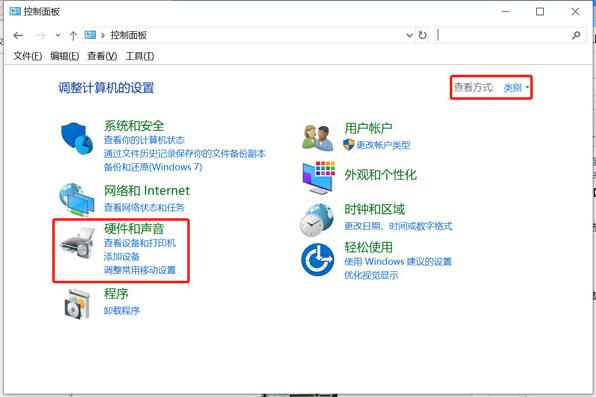
2、在控制面板选择【硬件和声音】,如果没找到此选项,可以将右上角的查看方式选择【类别】
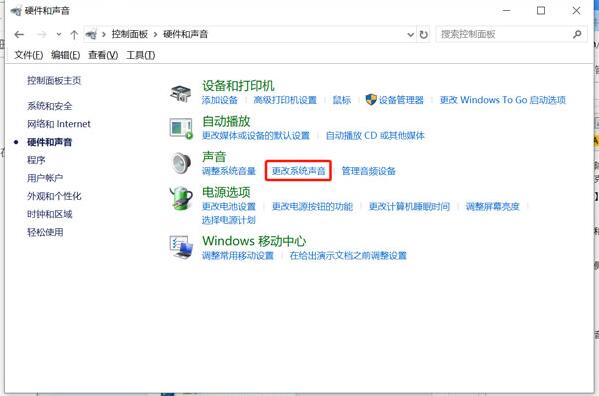
3、在硬件和声音窗口,右侧选择【声音】选择中的【更改系统声音】
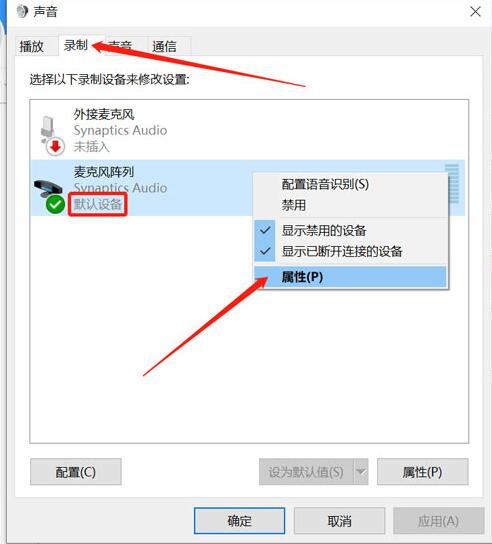
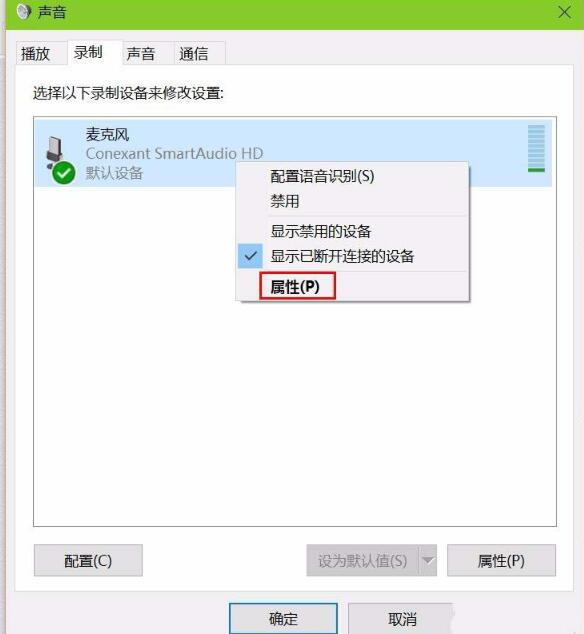
4、在上方的选项卡中选择【录制】,选择麦克风的默认设备(下方会显示“默认设备”),右击选择属性
5、在【麦克风默认设备属性】窗口,打开【侦听】选项卡,将【侦听此设备】的选择去掉,最后点击【确定】按钮。
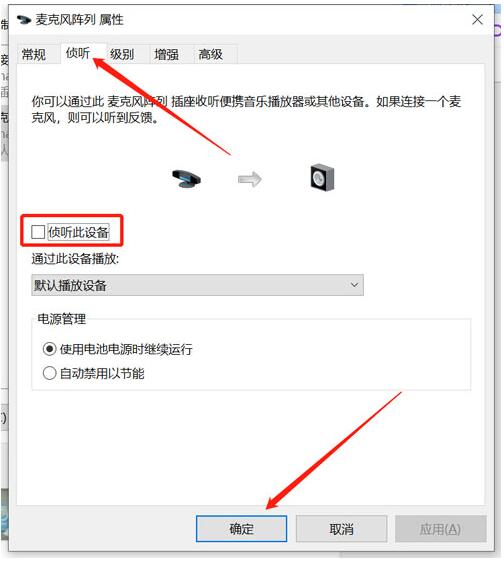
如果不是侦听的问题,可以在选择了麦克风之后,在设置页面,点麦克风,然后把麦克风的播放声音 弄成0,只要录制声音
win10麦克风有杂音怎么办
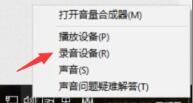
1、在电脑右下角找到音量图标,右击选择【播放设备】
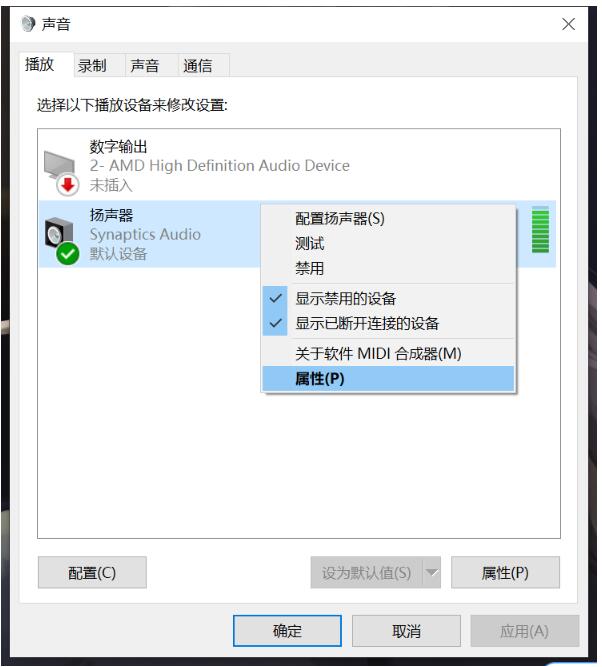
2、在弹出的窗口上方选择【播放】选项卡,在选中播放设备中的【扬声器】,右击选择【属性】
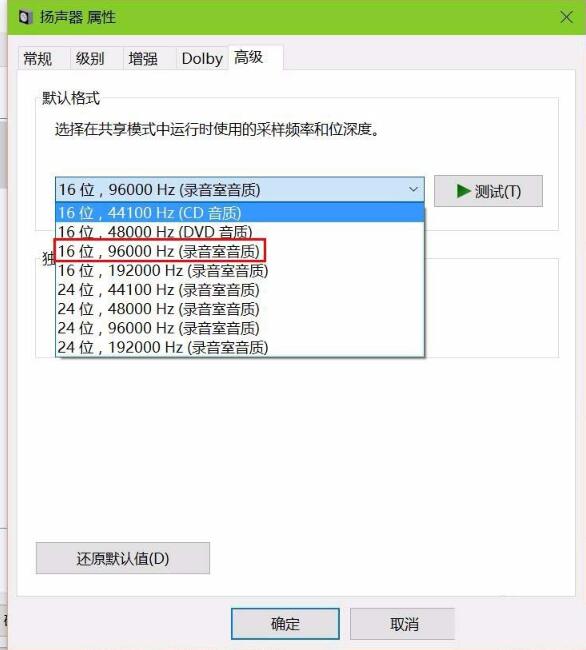
3、在弹出的窗口选项卡中选择【高级】窗口,下拉选择框,选择【16位,96000Hz(录音室音质)】,点击下方的“确定”
4、在【播放设备】选项卡种选择【录音】,并右键单击,选择“属性”。
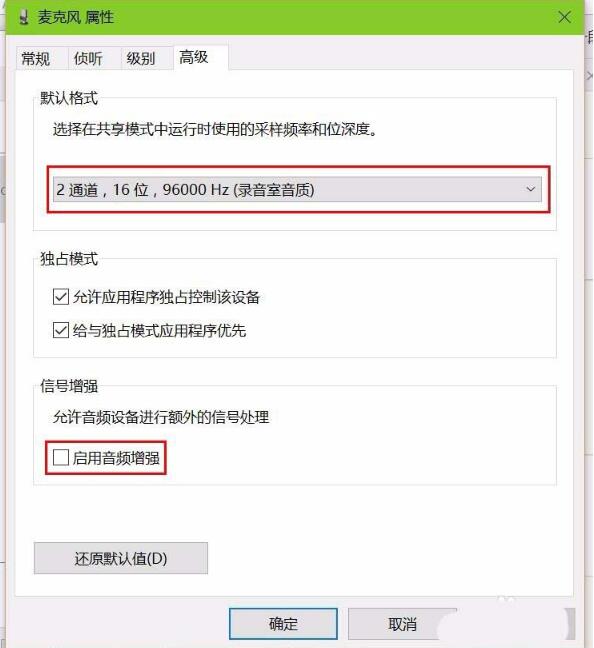
5、在弹出的窗口中选择【高级】选项卡,选择【2通位,16位,96000Hz(录音室音质)】,再将最下方的“启用音频增强”选项勾上,点击确定
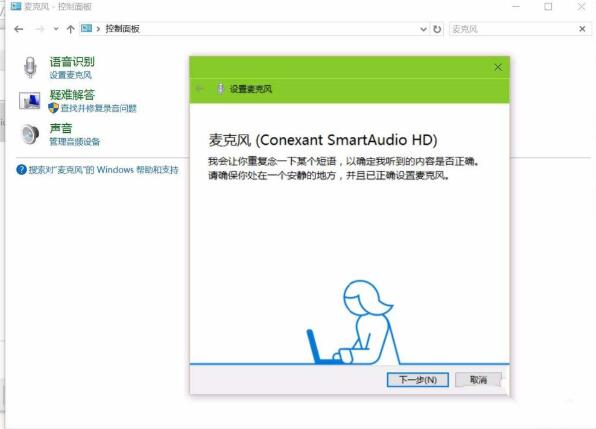
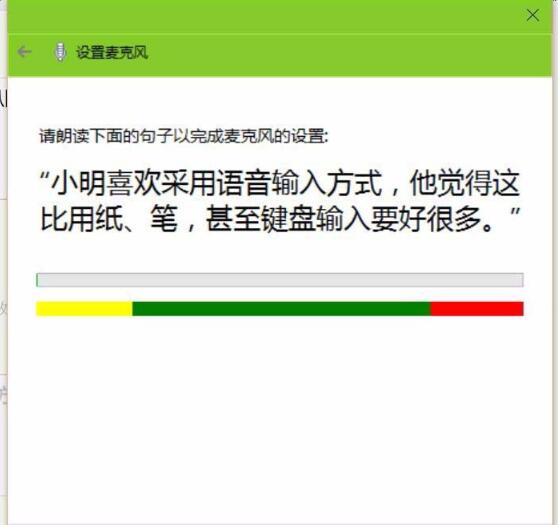
6、在“控制面板”中搜索“麦克风设置”,进入麦克风测试,按步骤完成麦克风测试即可
以上就是小编给大家分享的关于“win10麦克风有回音如何消除 win10系统麦克风有杂音这么做快速解决”的全部内容了,希望能够帮助到大家,喜欢的用户请持续关注教程之家,会有更多更精彩的游戏攻略等着你。
本文来自评测官。发布者:admin,如若转载,请注明出处:https://www.pingceguan.com/article/14736.html

![win7下载速度慢怎么办 win7如何提高下载速度的方法介绍[多图]](https://www.pingceguan.com/wp-content/uploads/2026/09/055405JA-0-480x300.png)