在此前的win11更新中,我们可以跳过微软账户的登录,但是最新的win11家庭版强制用户登录微软账号才能进行安装,但是登录微软账号会带来很多麻烦,很多朋友想在安装完成后退出,下面小编就来教大家一下退出方法吧。
win11怎么退出微软账号
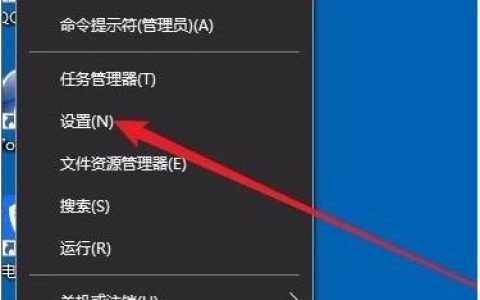
1、首先点击下方的开始菜单,在其中找到“设置”,如图所示。
![win11怎么退出微软账号 win11退出微软账号的教程介绍[多图]](https://www.pingceguan.com/wp-content/uploads/2026/09/20210713092435726.jpg)
2、在设置界面中找到“用户”或“accounts”选项。
3、在用户界面中找到“改用本地账户登录”,一行蓝色文字。
4、然后只要输入我们本地账户的密码就可以登录本地账户,退出微软账号了。
![win11怎么退出微软账号 win11退出微软账号的教程介绍[多图]](https://www.pingceguan.com/wp-content/uploads/2026/09/20210713092435285.jpg)
以上就是win11退出微软账号的教程介绍了,需要的朋友快去退出自己的微软账号吧。想知道更多相关消息还可以收藏教程之家。
本文来自评测官。发布者:admin,如若转载,请注明出处:https://www.pingceguan.com/article/14946.html

![win11更新图解 win11更新内容详细图解[多图]](https://www.pingceguan.com/wp-content/uploads/2026/09/20211102005819679-480x300.jpg)