w10怎么安装软件 win10安装软件的方法步骤[多图]

我们在安装完win10旗舰版系统之后,都会给电脑安装自己需要使用的软件,但有不熟悉电脑的朋友就表示自己不知道该在哪里下载软件,没关系,这边教程之家的小编为大家整理了关于win10安装软件的方法步骤。方法步骤如下: 1、点击“开始”按键,点击“所有应用”,在“所有应用”中找到“应用商店”,点击打开。 2、在“应用商店”中点击右上角的“搜索”按键,在方框中输入自己喜爱应用,点击回车。 3、在该应用
我们在安装完win10旗舰版系统之后,都会给电脑安装自己需要使用的软件,但有不熟悉电脑的朋友就表示自己不知道该在哪里下载软件,没关系,这边教程之家的小编为大家整理了关于win10安装软件的方法步骤

方法步骤如下:

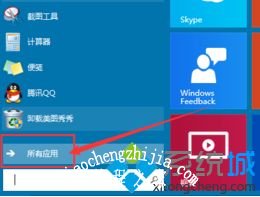
1、点击“开始”按键,点击“所有应用”,在“所有应用”中找到“应用商店”,点击打开。

w10怎么安装软件_win10安装软件的方法步骤

w10怎么安装软件_win10安装软件的方法步骤

2、在“应用商店”中点击右上角的“搜索”按键,在方框中输入自己喜爱应用,点击回车。

w10怎么安装软件_win10安装软件的方法步骤

w10怎么安装软件_win10安装软件的方法步骤

3、在该应用下方,点击“安装”。

w10怎么安装软件_win10安装软件的方法步骤

w10怎么安装软件_win10安装软件的方法步骤

4、等待安装成功后,在开始菜单中,点击该应用,即可运行。

w10怎么安装软件_win10安装软件的方法步骤

上面就是关于win10安装软件的步骤介绍啦。学会了吗?希望能帮助到你哦。

本文来自评测官。发布者:admin,如若转载,请注明出处:https://www.pingceguan.com/article/15202.html

admin的头像admin
thinkpad换硬盘后装系统图文详解
上一篇 2026-09-15 10:00
win10注册表文件路径在哪 win10系统注册表怎么修复
下一篇 2026-09-15 10:00

相关推荐