
网卡驱动不正常或者不兼容的情况都可以导致电脑连不上网络,重新安装一个网卡驱动是最好的解决方法了,了解到有很多的朋友还不会的,小编现在给大家介绍网卡驱动的安装方法。
网卡驱动怎么安装呢?有些刚安装完成的系统是没有网卡驱动的,没有安装网卡驱动就不能连接网络,那么网卡驱动程序要怎么安装呢?下面一起看看具体的方法吧。
1、首先要知道自己的网卡是什么型号的,不知道的可以在设备管理器里面查看网络适配器信息。右击计算机就可以看到【设备管理器】选项,win10右键开始菜单就能看到。或者驱动精灵之类的都可以。
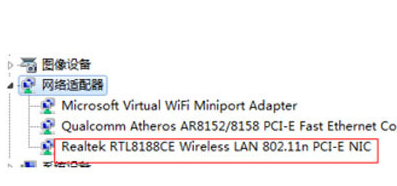
网卡驱动怎么安装图-1
2、在百度查找网卡驱动安装包,输入网卡的型号,如下图所示:

网卡驱动怎么安装图-2
3、下载驱动时注意看清驱动对应的系统版本,以免下载到不兼容的驱动。

网卡图-3
4、下载完成后一般是一个压缩包,右键解压出来找到【setup】名称的文件,双击运行此文件安装向导就可以安装这个驱动了。
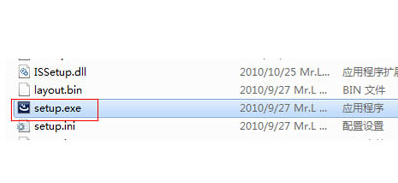
安装驱动图-4
本文来自评测官。发布者:admin,如若转载,请注明出处:https://www.pingceguan.com/article/15235.html

![win7打开QQ飞车没有音乐和音乐文件失效怎么解决[多图]](https://www.pingceguan.com/wp-content/uploads/2026/09/114Q41R0-0-480x300.jpg)
![win10lol蓝屏怎么办 win10玩lol蓝屏的解决方法[多图]](https://www.pingceguan.com/wp-content/uploads/2026/09/1A21063E-0-480x300.png)