微软将于美国东部 6 月 24 日上午 11 点向大家揭晓有关于 Win11 的全新内容。而在这之前,微软似乎由于疏忽已将其尚未发布的 Win11 镜像文件泄露到了网上。
Win11 的诸多改进,现在,有越来越多的隐藏改进被发现了。
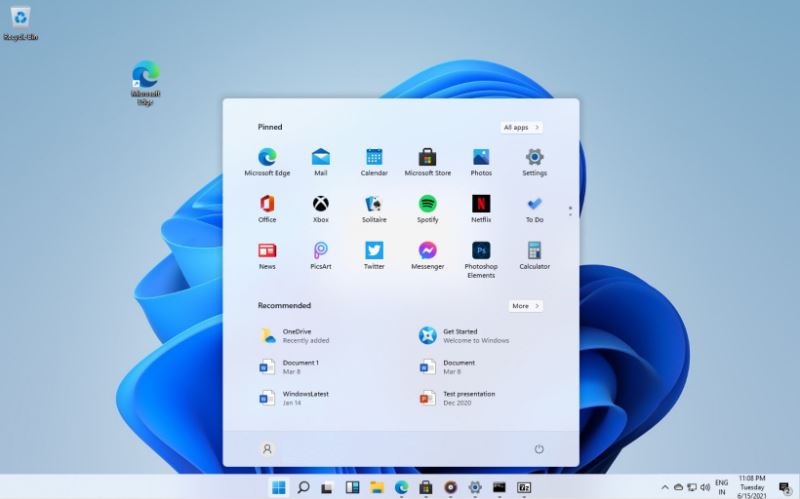
目前 Win10 中可以将任务栏改为小图标,而在 Win11 中,可通过修改注册表的方式选择三种不同的任务栏大小。
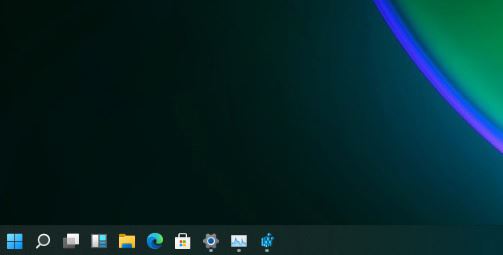
小任务栏
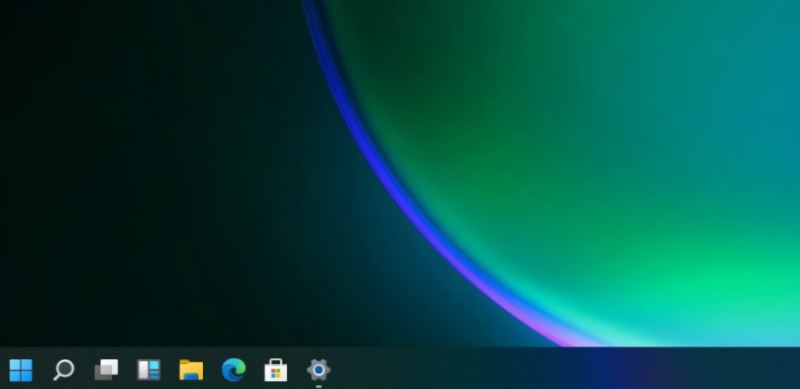
中任务栏
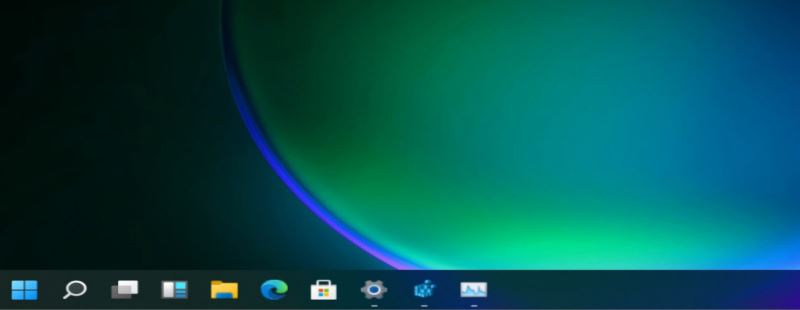
大任务栏
用户需要打开注册表编辑器,定位到
HKEY_CURRENT_USERSoftwareMicrosoft WindowsCurrentVersionExplorerAdvanced
然后,新建一个名为“TaskbarSi”的 DWORD 值,0 是小任务栏,1 是中任务栏,2 是大任务栏。
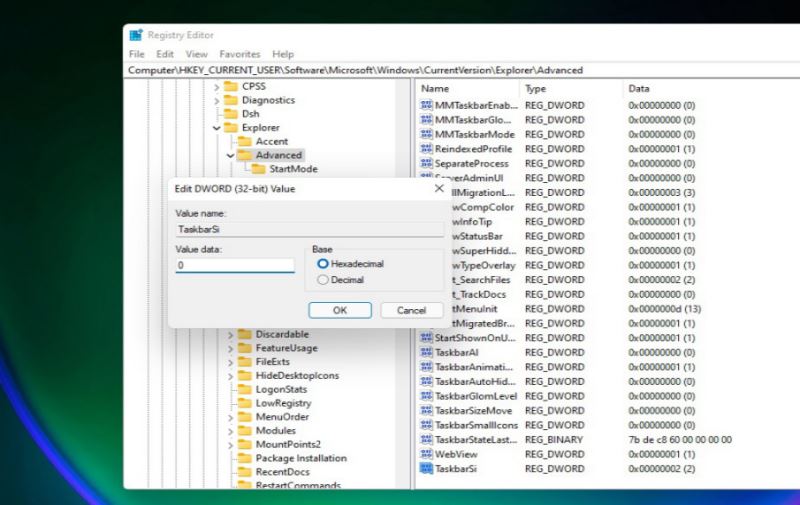
最后,重启电脑或者通过软媒魔方重启 Windows 资源管理器即可生效。
以上就是小编为大家带来的Win11任务栏可选择三种不同的大小,需注册表修改的全部内容,希望对大家有所帮助,更多内容请继续关注教程之家。
本文来自评测官。发布者:admin,如若转载,请注明出处:https://www.pingceguan.com/article/15305.html

![win11怎么设置开机界面 win11开机界面设置方法[多图]](https://www.pingceguan.com/wp-content/uploads/2026/09/20210910104726810-480x300.jpg)