
如果你的是m1电脑,你想下载win11系统,但是不知道怎么做,今天小编就给你带来了m1安装win11方法,让我们一起来看一下吧。
工具/原料:
系统版本:m1.win11
品牌型号:MacBook Pro
方法/步骤:
m1安装win11:
1、一开始我们需要安装好的Win10系统,然后下载一个最新版支持M1电脑的Parallels Desktop 16虚拟机,然后将win11压缩包解压到桌面中。
![m1可以装win11教程[多图]](https://www.pingceguan.com/wp-content/uploads/2026/09/20221027111254958.png)
2.打开下载好的win10系统,将win11系统复制进c盘中。![m1可以装win11教程[多图]](https://www.pingceguan.com/wp-content/uploads/2026/09/20221027111300351.png)
3.我们点击打开win11文件夹,双击setup开始安装。
![m1可以装win11教程[多图]](https://www.pingceguan.com/wp-content/uploads/2026/09/20221027111300711.png)
4、然后会弹出win11安装页面,我们点击下一页即可。
![m1可以装win11教程[多图]](https://www.pingceguan.com/wp-content/uploads/2026/09/20221027111300678.png)
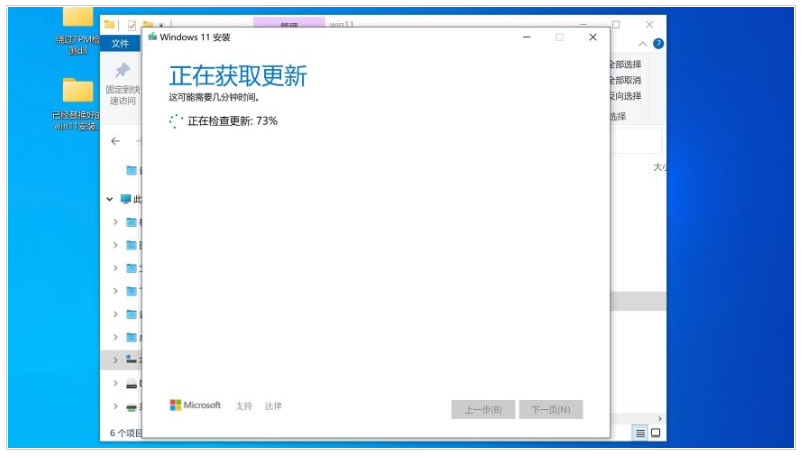
5.系统会开始自动检测更新,我们耐心等待即可,准备就绪之后就可以开始安装了
![m1可以装win11教程[多图]](https://www.pingceguan.com/wp-content/uploads/2026/09/20221027111300381.png)
6.多次重启后,进入Win11系统,电脑会自动更新Parallels Tools,等待一分钟即可。
![m1可以装win11教程[多图]](https://www.pingceguan.com/wp-content/uploads/2026/09/20221027111301363.png)
7.当安装完成,点击重启启动按钮。
![m1可以装win11教程[多图]](https://www.pingceguan.com/wp-content/uploads/2026/09/20221027111301525.png)
8.重启后,win11安装完成,我们就可以在苹果电脑上使用win11系统啦。
![m1可以装win11教程[多图]](https://www.pingceguan.com/wp-content/uploads/2026/09/20221027111301626.png)
总结:
以上就是小编总结的教程,希望对你有所帮助,感谢您看到这里。
本文来自评测官。发布者:admin,如若转载,请注明出处:https://www.pingceguan.com/article/18579.html

![win7旗舰版32位系统下载安装的步骤教程[多图]](https://www.pingceguan.com/wp-content/uploads/2026/09/20221027153556940-480x300.png)
![win11屏幕颜色设置怎么调整[多图]](https://www.pingceguan.com/wp-content/uploads/2026/09/17b4e2f0f87095d3e7e6a5eafc9da0f3-480x300.png)