
怎么把桌面文件路径改到d盘?很多小伙伴们在使用电脑,下载的文件都会保存在桌面,而桌面的文件路径是C盘,这样时间久了,C盘中的文件就会越来越多,时间久了C盘就会变满,影响使用。那么今天小编就来告诉大家怎么把桌面文件路径改到d盘,一起来看看吧。
工具/原料:
1、操作系统: windows 7 windows 10
2、品牌型号:台式/笔记本电脑
3、软件版本:系统 12.6.49.2290 下载地址:http://www.xiaobaixitong.com/
有以下几种方法:
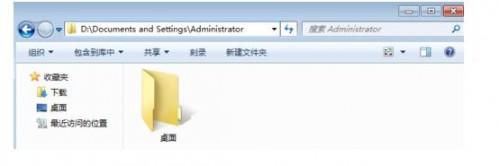
1、在D盘新建Documents and Settings文件夹,在文件夹中建Administrator文件夹,在Administrator文件夹中建桌面文件夹
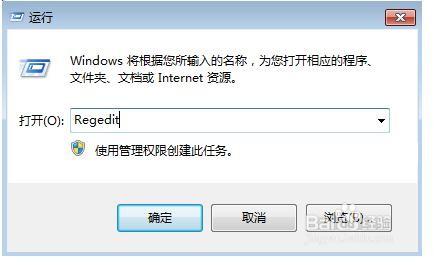
2、点击开始———运行————输入Regedit
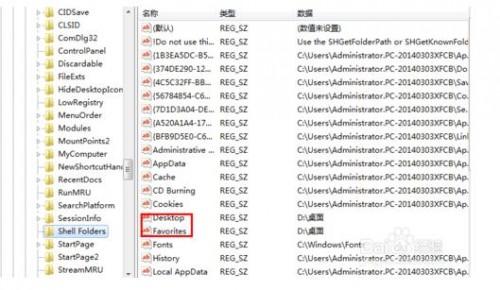
3、找到HKEY_CURRENT_USERSoftwareMicrosoftWindowsCurrentVersionExplorerUser Shell Folders(也可以进入注册表后点菜单编辑查找,输入User Shell Folders即可找到)。将Desktop项双击改为D:Documents and SettingsAdministrator桌面,找到HKEY_CURRENT_USERSoftwareMicrosoftWindowsCurrentVersionExplorerShell Folders(也可以进入注册表后点菜单编辑查找,输入Shell Folders即可找到),将Desktop项双击改为D:Documents and SettingsAdministrator桌面
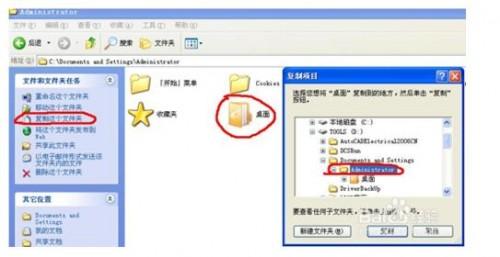
4、找到C:Documents and SettingsAdministrator桌面文件夹 选中后 点击右边“复制这个文件夹”选项。选择路径到C:Documents and SettingsAdministrator(别选错)下面会提示你是否覆盖,你选择 是 即可。
以上的方法,大家都学会了吗?来试试吧。
本文来自评测官。发布者:admin,如若转载,请注明出处:https://www.pingceguan.com/article/21397.html

![u盘安装win7怎么操作[多图]](https://www.pingceguan.com/wp-content/uploads/2026/09/20220926065105434-480x300.png)
![win7企业版激活工具怎么使用[多图]](https://www.pingceguan.com/wp-content/uploads/2026/09/20220926021103945-480x300.png)