
简介:打印机在我们平时的生活中特别重要,它是我们日常办公、学习常用的工具。对于 办公室 的电脑高手来说,打印机的安装不是什么很困难的事情。但是对于电脑小白,在Windows7系统中安装打印机是一件不容易的事情。今天小编就将自己的安装经验分享给大家,相信大家跟着小编分享的步骤一步一步的进行安装,一定可以完美的解决不好安装打印机的问题。希望这篇文章能够对大家有帮助
工具/原料:笔记本电脑
系统版本:windows7系统
品牌型号:联想ThinkPad
方法步骤
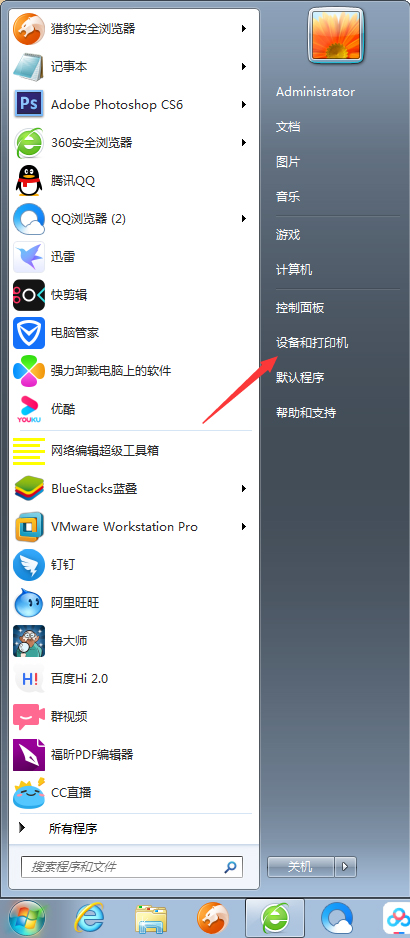
打开设备,进入“设备和打印机”页面;
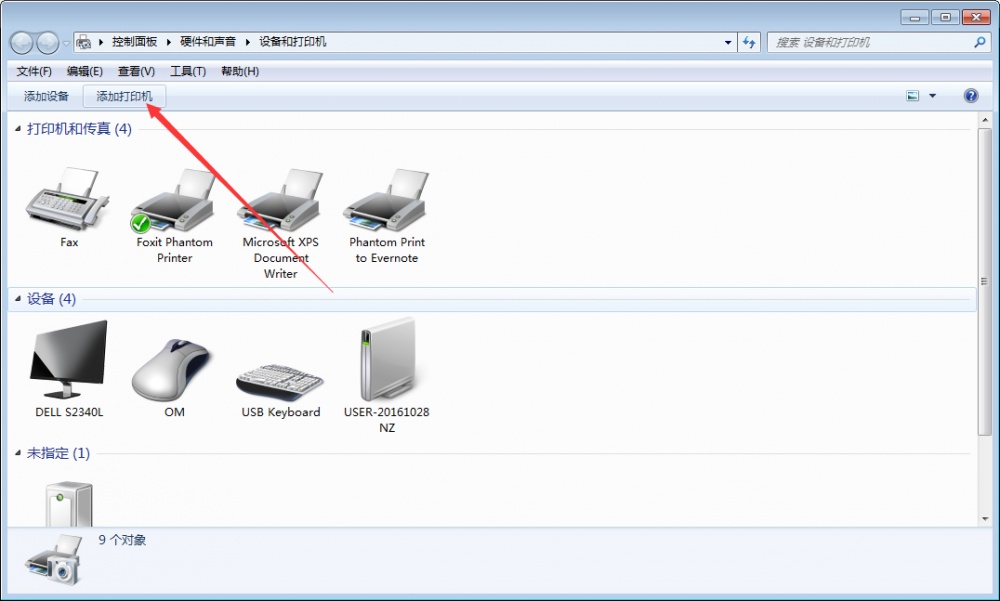
点击新窗口左上角的“添加打印机”选项;
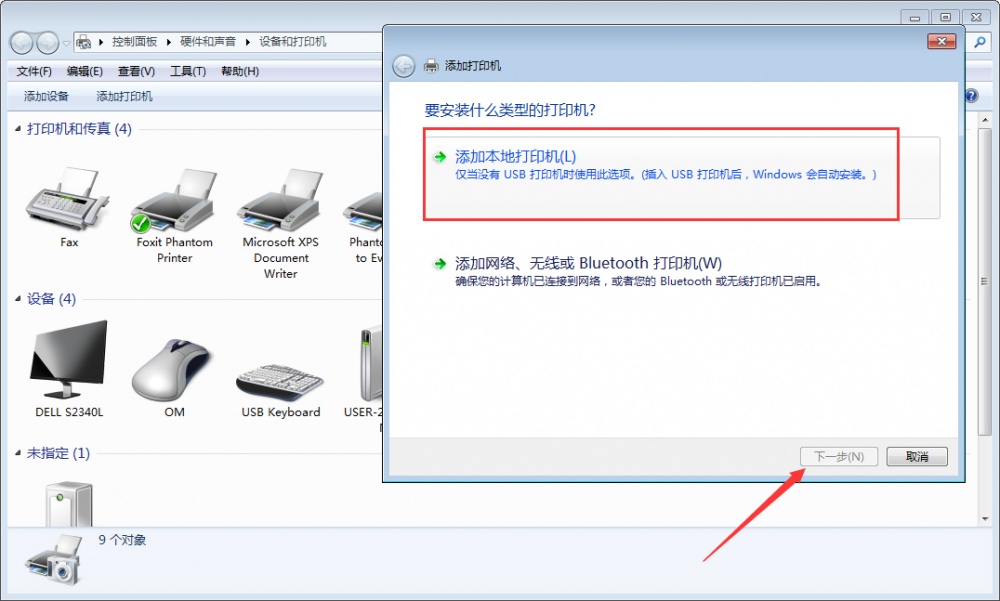
选择添加打印机的类型,点击“下一步”;
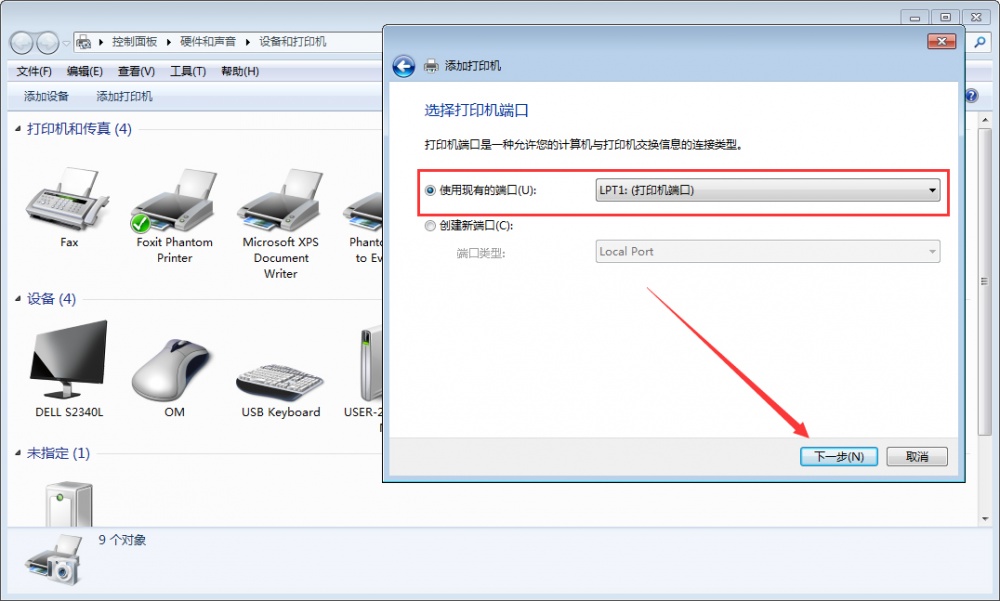
选择打印机端口,再次点击“下一步”;
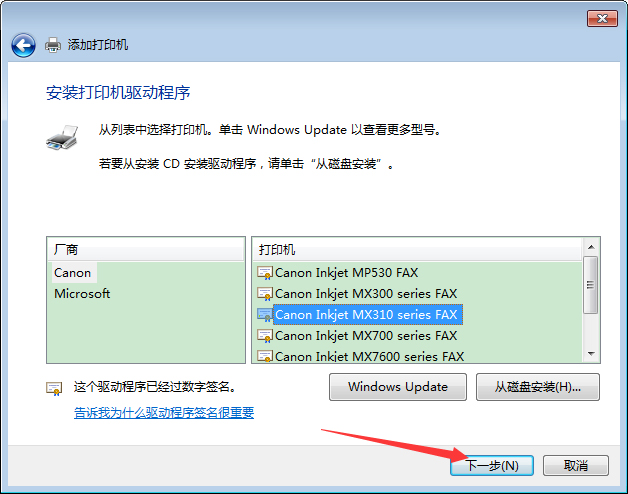
依提示安装打印机驱动程序;
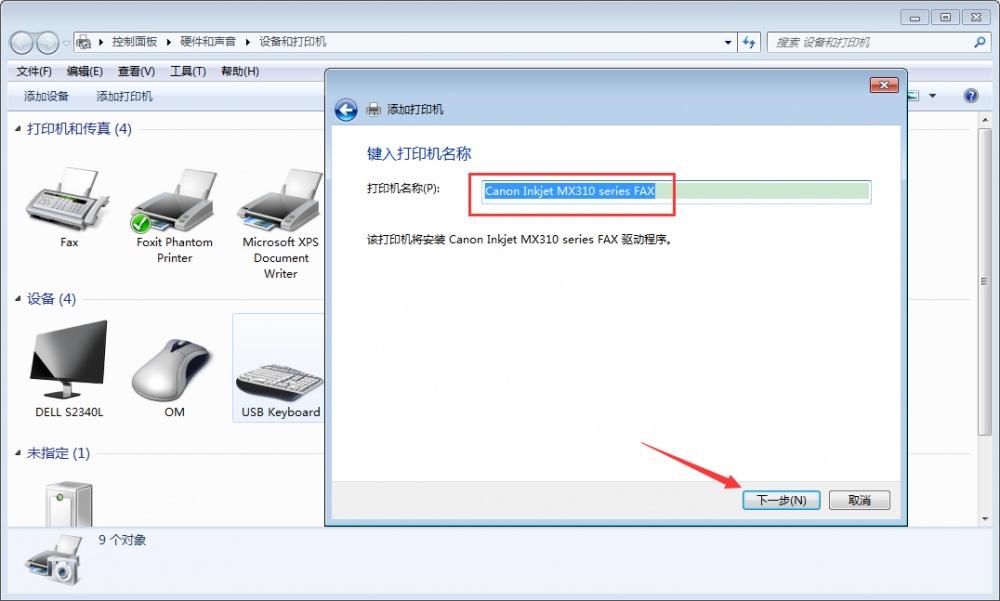
输入打印机名称;
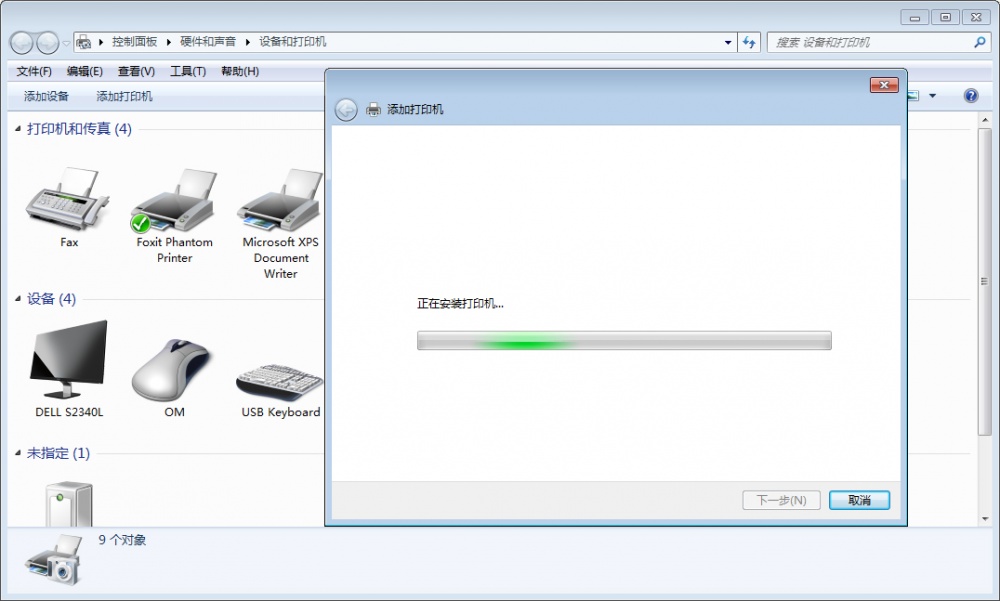
等待打印机安装完成;
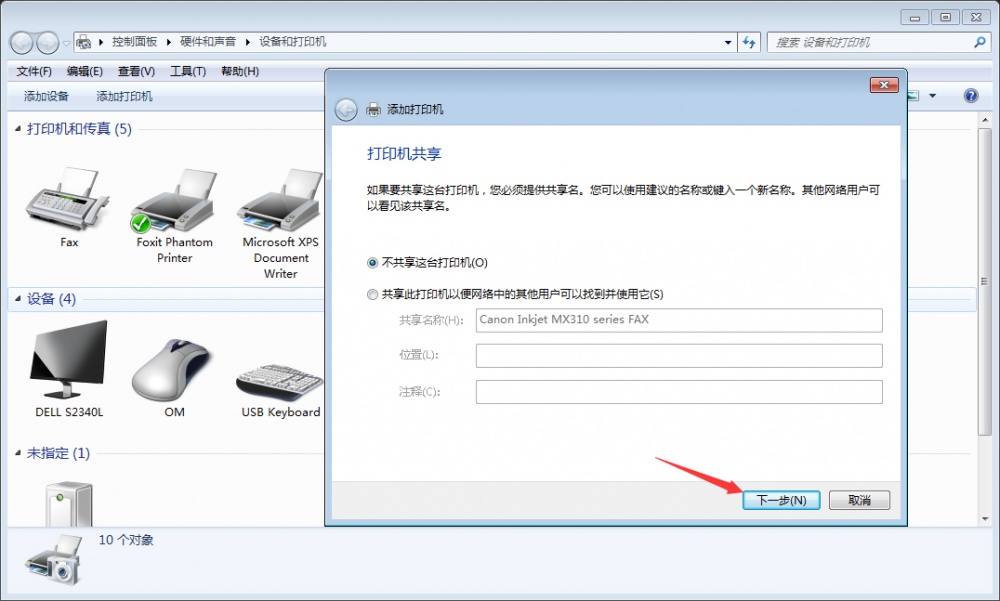
选择是否共享该打印机;
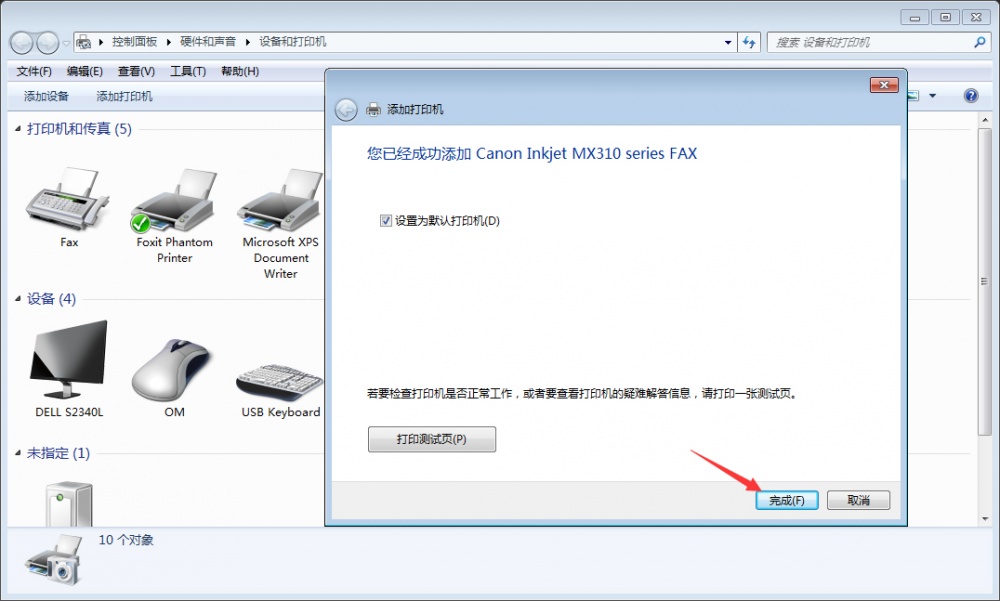
最后,决定是否将其设置为默认打印机,再按下“完成”按钮即可。
本文来自评测官。发布者:admin,如若转载,请注明出处:https://www.pingceguan.com/article/21666.html

![win11桌面一直刷新怎么办?[多图]](https://www.pingceguan.com/wp-content/uploads/2026/09/20220924035259886-480x300.png)
![u盘装win7系统总是失败怎么办[多图]](https://www.pingceguan.com/wp-content/uploads/2026/09/20220924032104362-480x300.png)