
深度win7系旗舰版由于免激活、安装速度快,收到很多用户喜爱,因为深度win7旗舰版会自动安装驱动,省去了大部分时间,下面就让我们一起来看看深度win7旗舰版系统安装的方法吧。
工具/原料
系统版本:win7旗舰版
品牌型号:华硕UX30K35A
软件版本:咔咔装机 v3.1.329.319
方法一、安装深度windows7旗舰版的方法
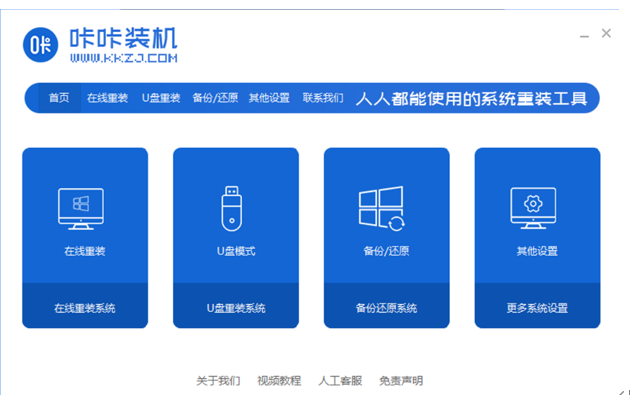
1、百度搜序官网下载咔咔装机软件,安装并运行,选择U盘重装系统。
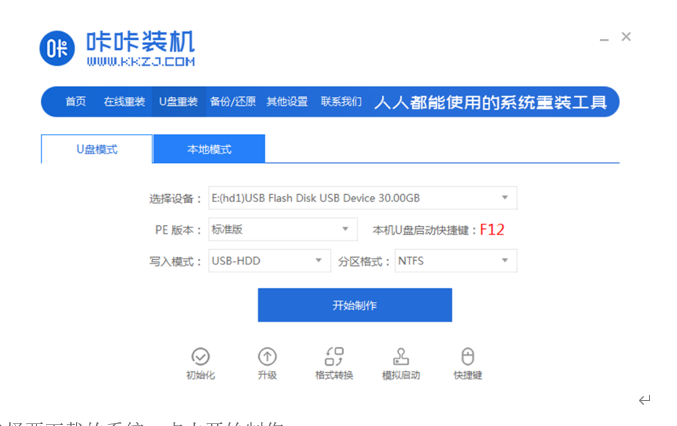
2、将U盘插入电脑,选择U盘设备,点击开制作。
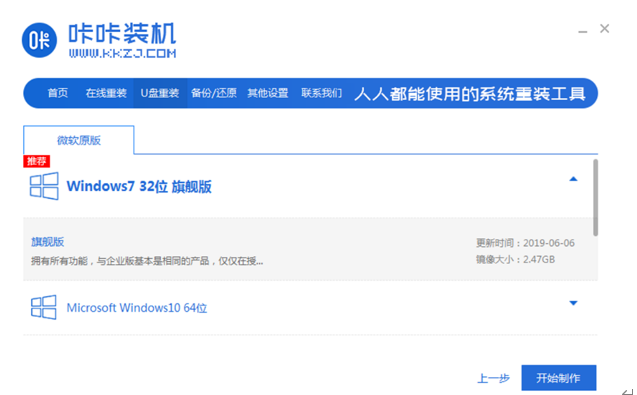
3、选择要下载的系统,点击开始制作。
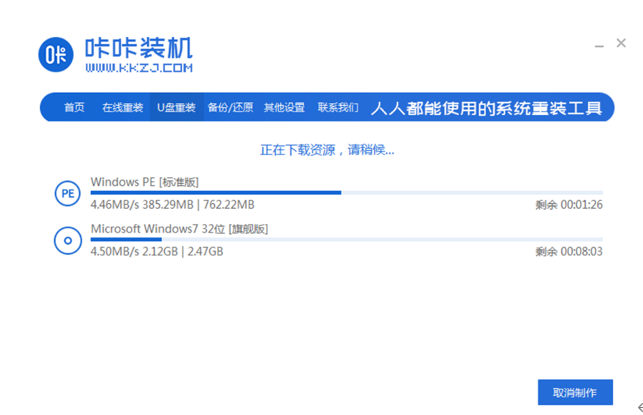
4、等待系统下载系统弄镜像等资料,自动制作u盘启动盘。
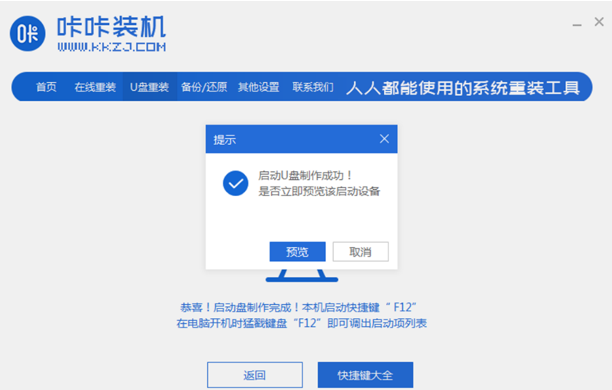
5、U盘启动盘制作成功,点击预览,记住自己电脑的启动快捷键。
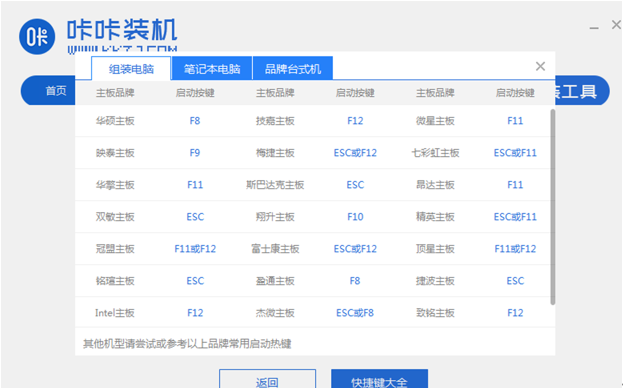
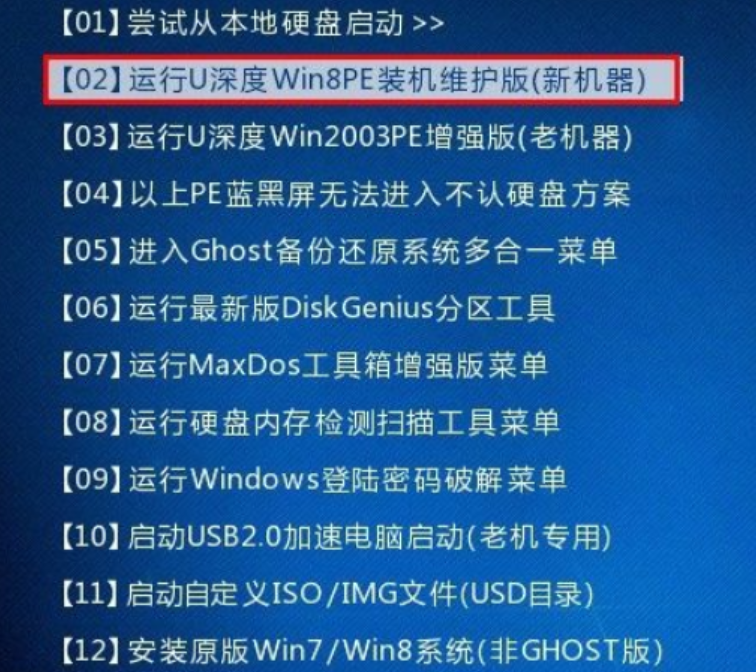
6、将u盘与电脑连接,重启电脑等待出现开机画面时按下启动快捷键进入启动项窗口,选择【02】按回车键确认。
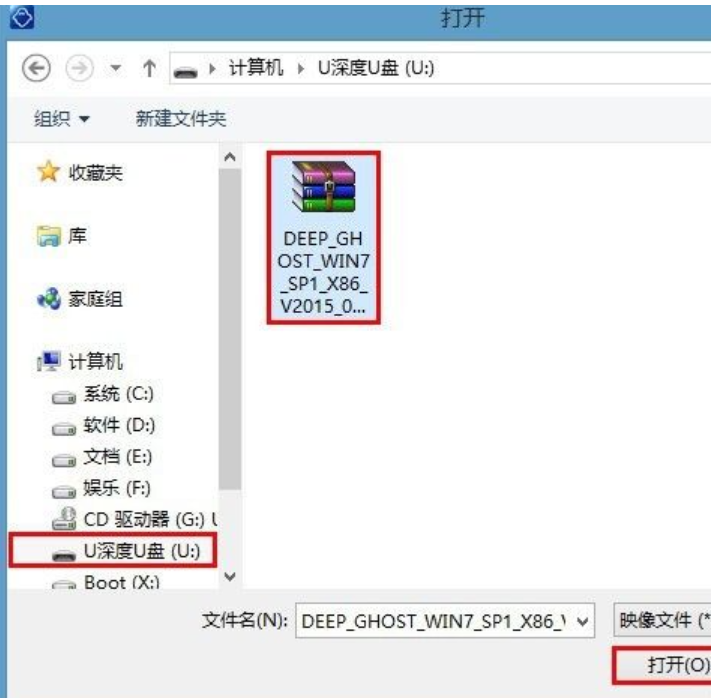
7、在进入PE系统后,桌面会弹出PE系统自带的系统安装工具"u深度一键还原",点击"浏览"选择u盘中所存放的Win7系统镜像文件。
8、选择好镜像文件后回到工具主界面,然后继续选择系统将要安装的位置,一般装在C盘,确定无误后点击“确定”。
![安装深度windows7旗舰版[多图]](https://www.pingceguan.com/wp-content/uploads/2026/09/20220922010251927.png)
9、此时会弹出确认是否执行还原操作的提示窗,这里我们点击"确定"即可。
![安装深度windows7旗舰版[多图]](https://www.pingceguan.com/wp-content/uploads/2026/09/20220922010252537.png)
10、随后工具开始工作,我们需要耐心等待几分钟,待完成时会有重启电脑的提示,点击“是”完成安装。
![安装深度windows7旗舰版[多图]](https://www.pingceguan.com/wp-content/uploads/2026/09/20220922010252413.png)
11、重启后进入安装流程,等待系统安装完成,期间会再重启一次,进入深度技术Win7系统。
![安装深度windows7旗舰版[多图]](https://www.pingceguan.com/wp-content/uploads/2026/09/20220922010252590.png)
总结
1、下载咔咔装机软件,安装并运行,选择U盘重装系统,选择要下载的系统,点击开始制作。
2、等待系统下载系统弄镜像等资料,自动制作启动盘,U盘启动盘制作成功,点击预览,记住自己电脑的启动快捷键。
3、将u盘与电脑连接,重启电脑等待出现开机画面时按下启动快捷键进入启动项窗口,选择【02】按回车键确认。
4、在进入PE系统后,桌面会弹出PE系统自带的系统安装工具"u深度一键还原",点击"浏览"选择u盘中所存放的Win7系统镜像文件。
5、选择好镜像文件后回到工具主界面,然后继续选择系统将要安装的位置,一般装在C盘,确定无误后点击“确定”。
6、弹出提示框点击确定,等待系统自动安装,最后进入系统桌面,完成。
本文来自评测官。发布者:admin,如若转载,请注明出处:https://www.pingceguan.com/article/22052.html

![电脑重装系统教程win7[多图]](https://www.pingceguan.com/wp-content/uploads/2026/09/FqyqVBV3KsvpQ0Txfew3BizfR7m6-7-480x300.png)
![win11只显示一个c盘怎么办[多图]](https://www.pingceguan.com/wp-content/uploads/2026/09/20220922000057905-480x300.png)