
虽然现在win10被很多用户所选择,但是win7仍然有不少的用户所喜爱。最近就有一些用户问小编说win7系统安装要怎么操作,接下来大家就跟着小编一起来学习一下windows7旗舰版三步安装的教程,大家一起来看看吧。
工具/原料:笔记本电脑
系统版本:windows10
品牌型号:联想
软件版本:小白三步装机版
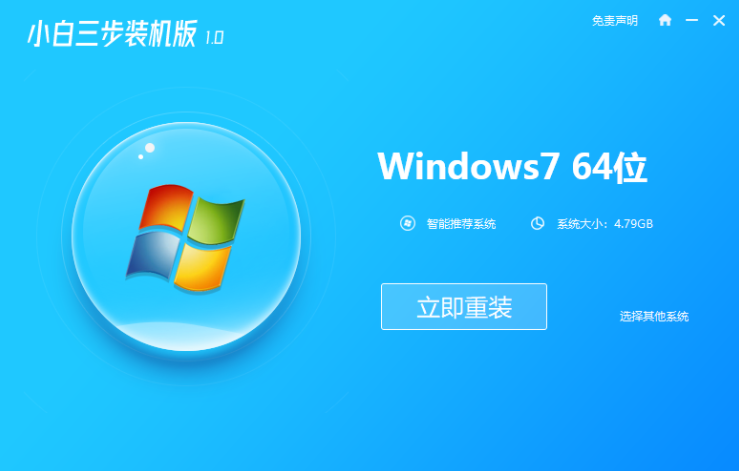
1、浏览器搜索下载小白三步装机版软件并打开,选择win7系统,点击立即重装。
2、软件下载系统镜像,我们等待一会。
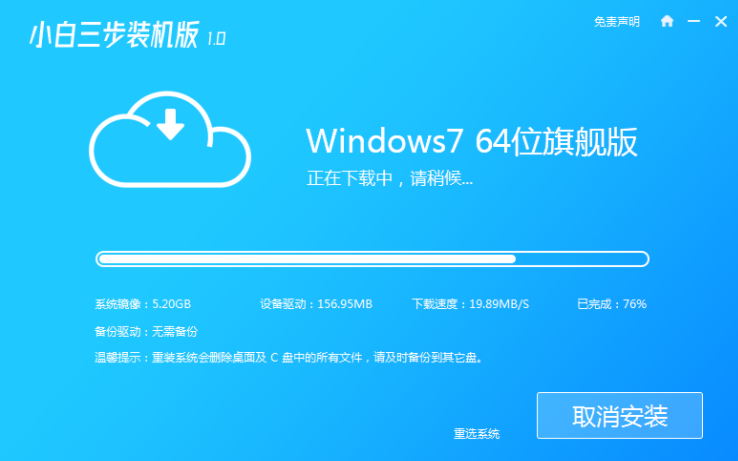
3、下载完成后软件会自动在线重装 Windows 系统。
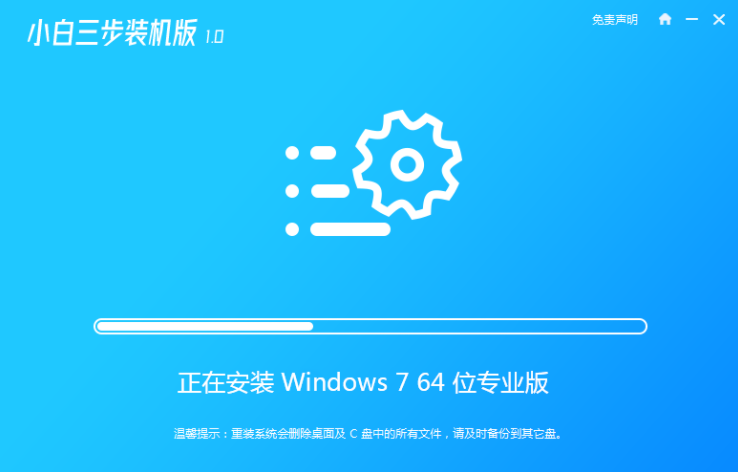
4、安装完成后点击立即重启。(到这里软件就会自动帮助我们重装系统了,我们无需任何操作)

5、重启后在菜单中选择第二选项进入Windows PE系统。
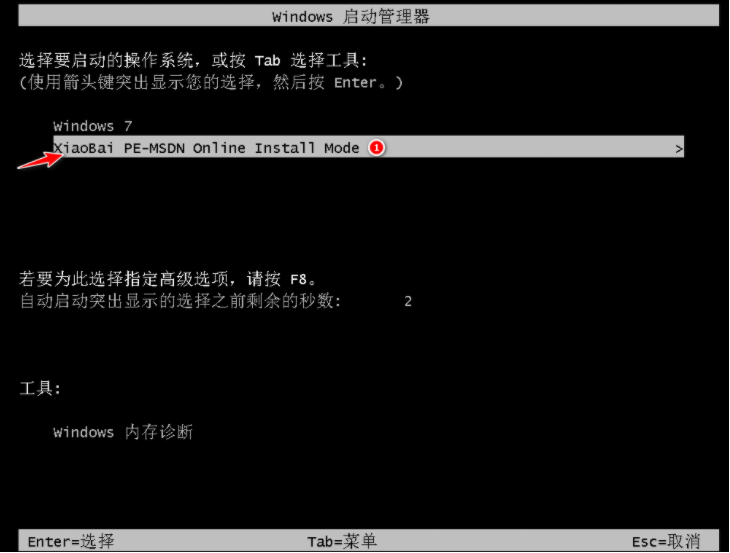
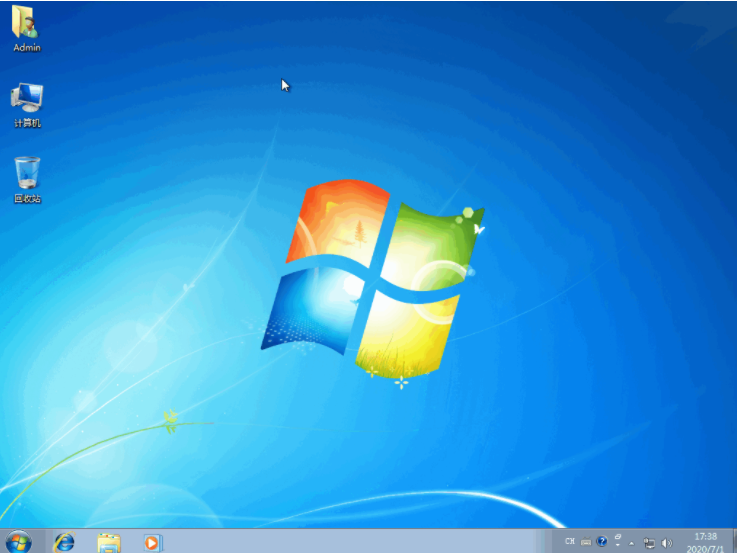
6、等待软件自动安装完成进入win7桌面就说明我们的win7系统安装好啦。
总结:
1、浏览器搜索下载小白三步装机版软件并打开,选择win7系统,点击立即重装。
2、软件下载系统镜像,我们等待一会。
3、下载完成后软件会自动在线重装 Windows 系统。
4、安装完成后点击立即重启。(到这里软件就会自动帮助我们重装系统了,我们无需任何操作)
5、重启后在菜单中选择第二选项进入Windows PE系统。
6、等待软件自动安装完成进入win7桌面就说明我们的win7系统安装好啦。
本文来自评测官。发布者:admin,如若转载,请注明出处:https://www.pingceguan.com/article/22267.html

![win7系统u盘版正版下载安装的步骤[多图]](https://www.pingceguan.com/wp-content/uploads/2026/09/20220921094557517-480x300.jpg)
![小白如何重装系统win7的教程[多图]](https://www.pingceguan.com/wp-content/uploads/2026/09/20220921113109336-480x300.png)