
虽然win7已经不被微软支持,但使用win7的人数依旧没有减少,很多用户在使用win7时都会需要需要重装才能解决的问题,那么今天,小编就把windows 7系统重装教程分享给大家,还不知道如何重装win7系统的小伙伴一起来看看吧。
如何重装win7系统
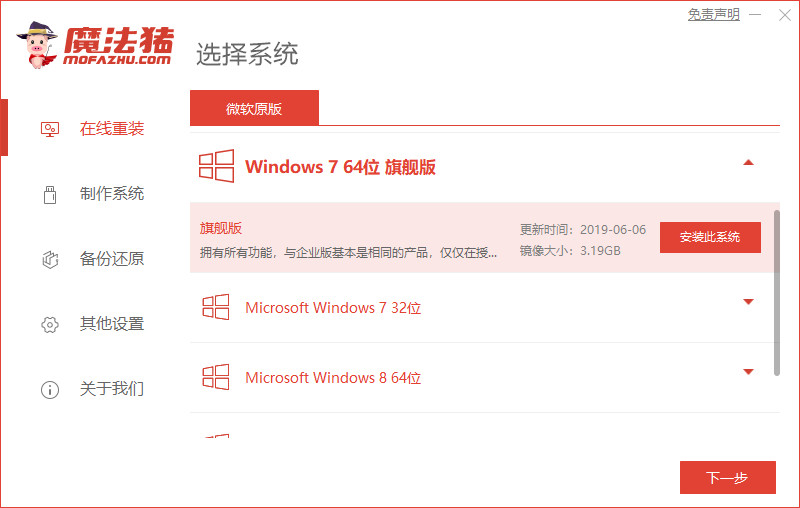
1.首先我们打开【魔法猪系统重装大师】软件,进入主页后点击win7系统,选择【安装此系统】。
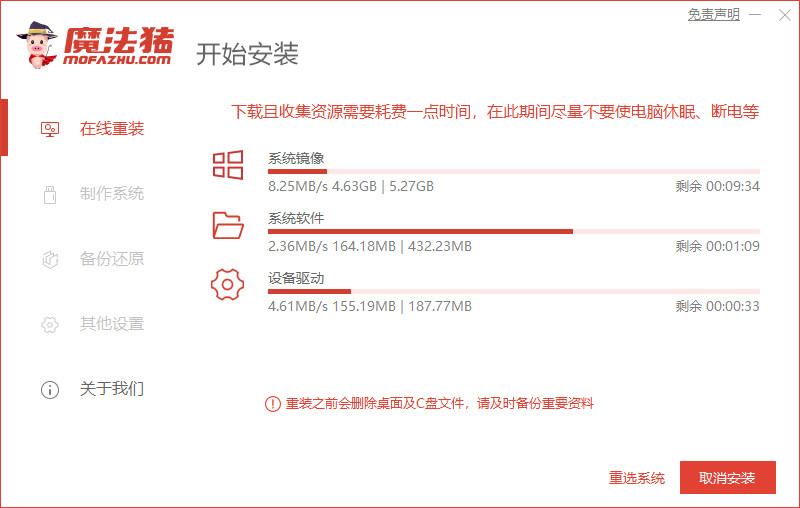
2.此时软件会开始下载镜像文件和驱动。
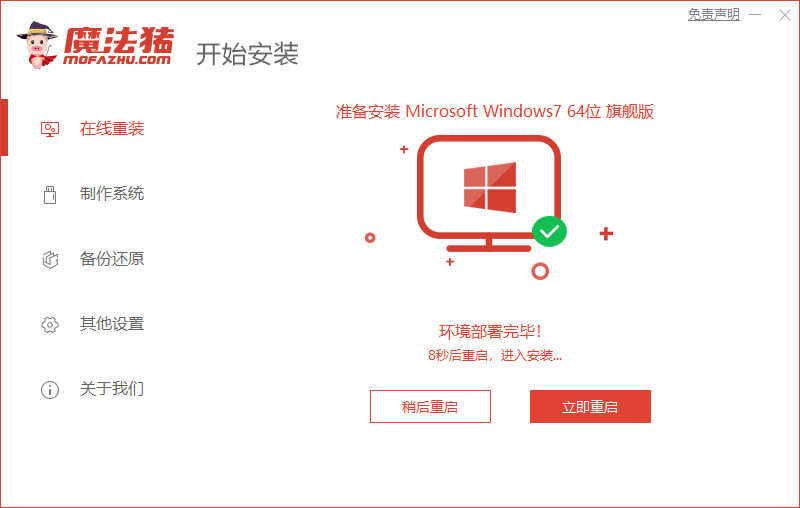
3.下载完成之后,我们选择页面下方【立即重启】。
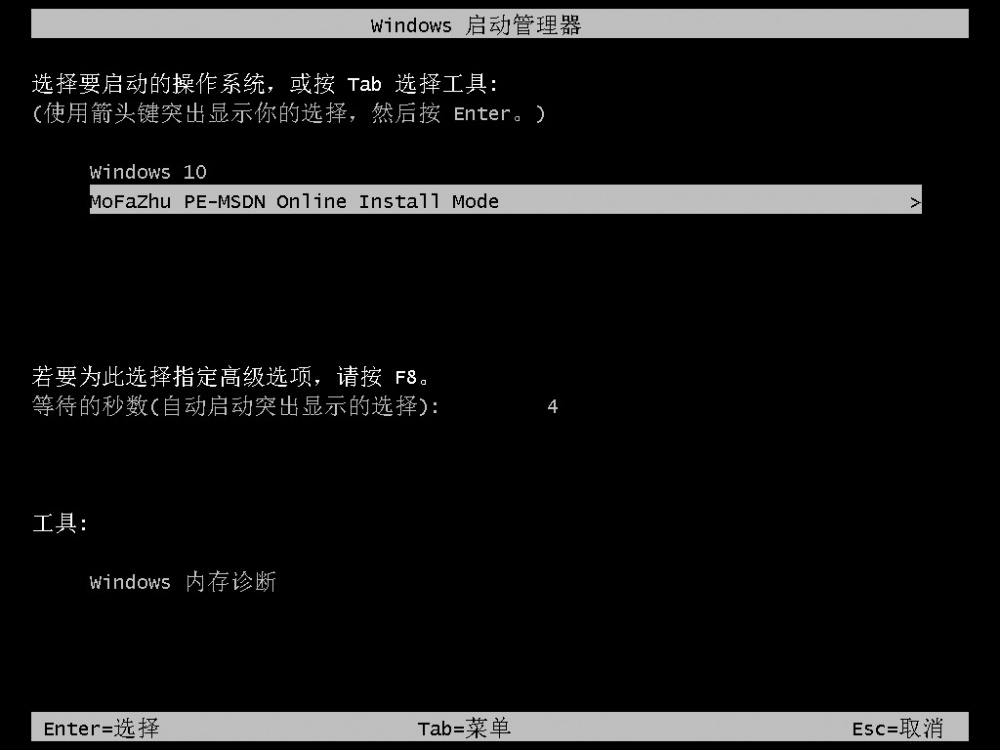
4.我们在重启的过程中会进入到该页面,选择第二个选项进入pe。
5.装机工具会开始自动安装系统,我们只需等待安装完成。
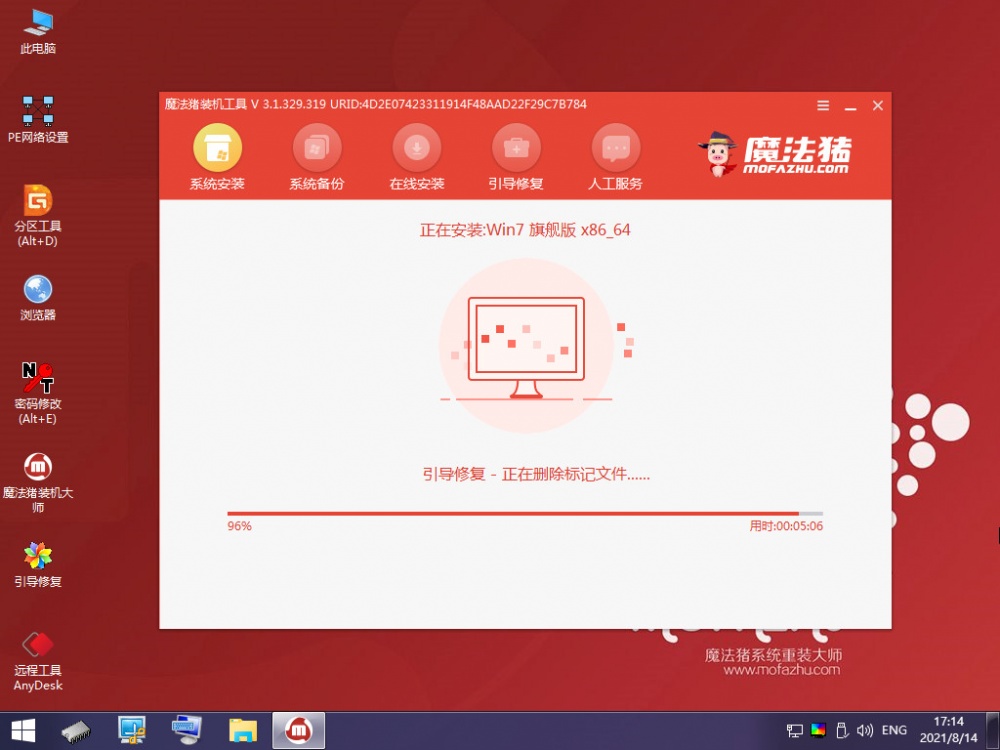
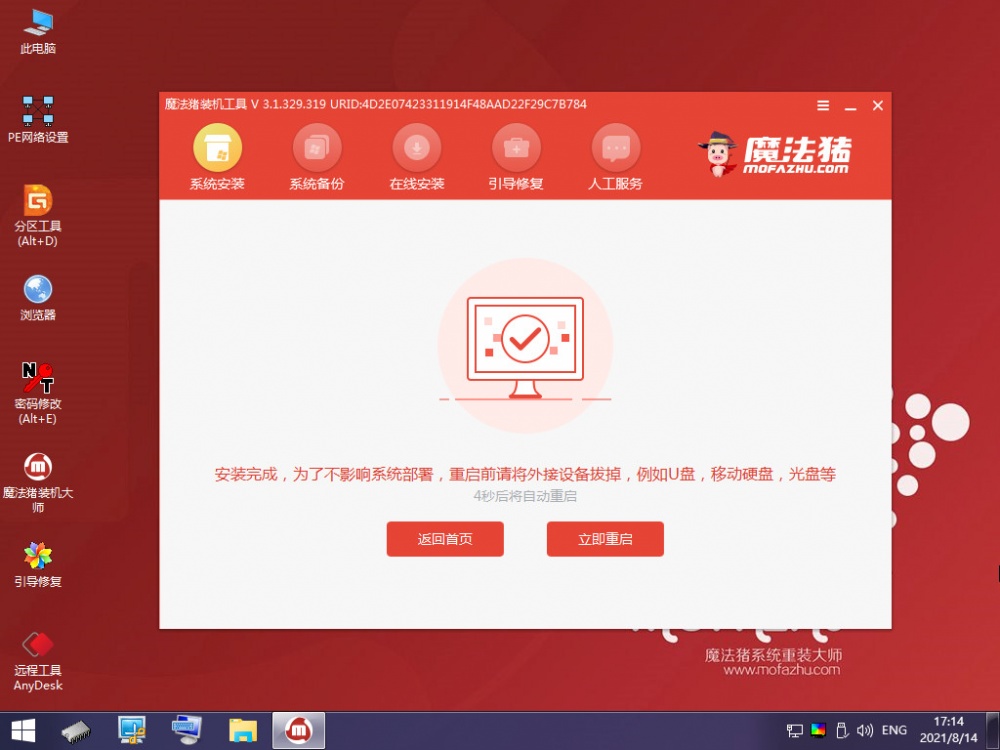
6.系统安装完成后,点击【立即重启】。
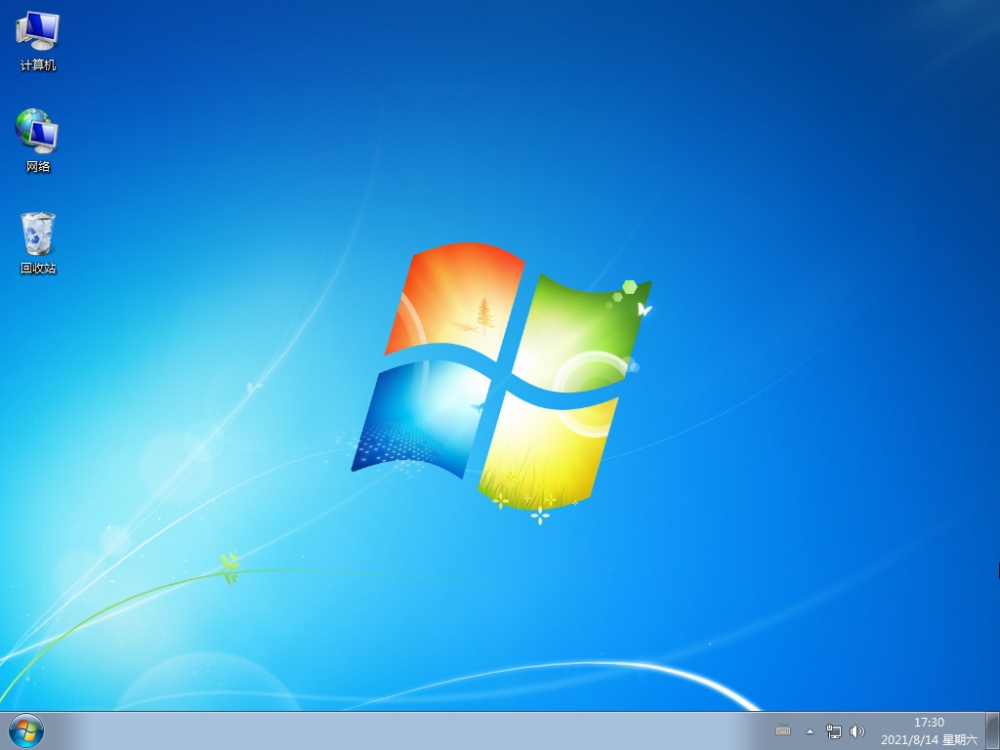
7.当重启回到新的页面时,说明系统就安装完成啦。
这就是如何重装win7系统的步骤内容,你学会了吗。
本文来自评测官。发布者:admin,如若转载,请注明出处:https://www.pingceguan.com/article/22613.html

![win7系统电脑c盘哪些文件可以删除[多图]](https://www.pingceguan.com/wp-content/uploads/2026/09/20220920105555927-480x300.png)
![win11安装出现蓝屏页面[多图]](https://www.pingceguan.com/wp-content/uploads/2026/09/20220920005855612-480x300.png)