
小白一键重装WIN7旗舰版,小编最近发现了一个windows7旗舰版一键重装特别好的方法,导致昨天晚上非常兴奋,都有些睡不着觉。可是windows7旗舰版一键重装到底要怎么去做呢?其实方法是非常简单的哦,下面小编就告诉大家到底要怎么做吧,快来看看吧。
工具/原料:笔记本电脑
系统版本:windows7系统
品牌型号:联想
软件版本:系统
小白一键重装WIN7旗舰版:
1、先下载一个系统工具,然后打开之后选择windows7旗舰版。
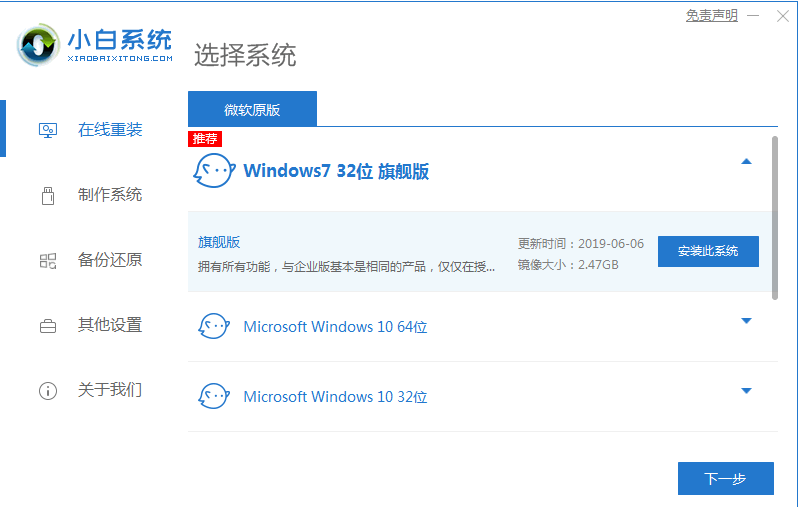
2、然后我们就可以开始下载,下载速度取决于您的网络您只需要耐心等待即可。
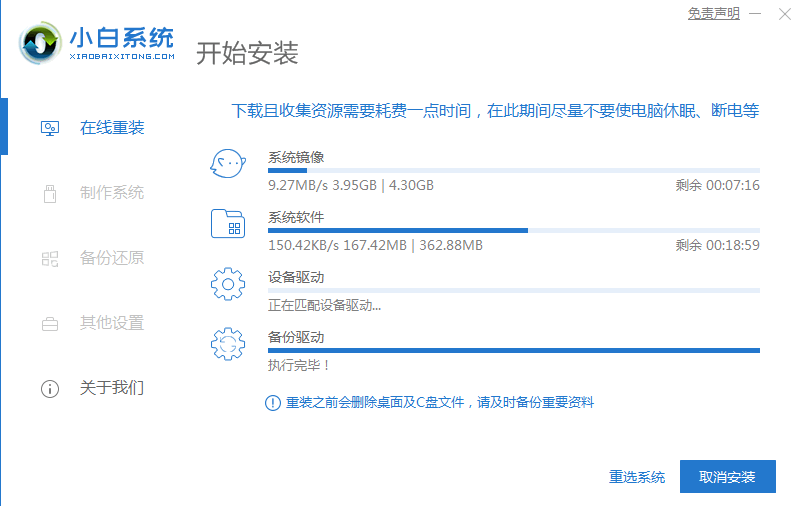
3、软件下载完成后会自动部署,完成后会提示选择立即重启。
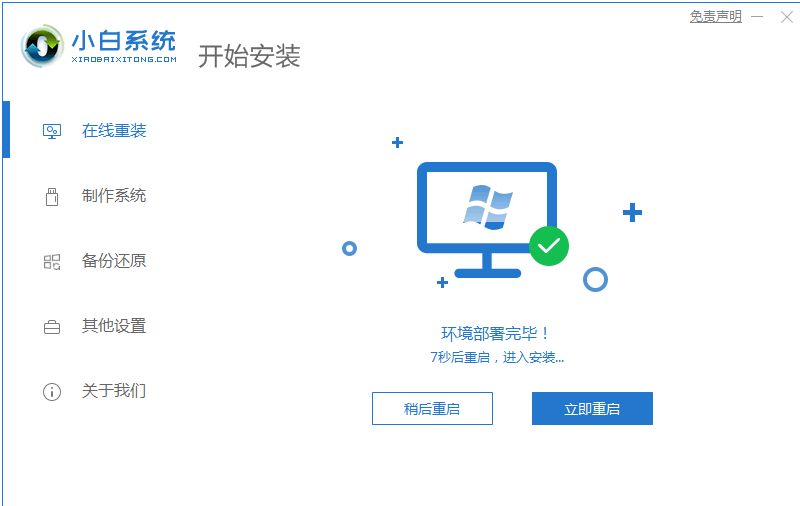
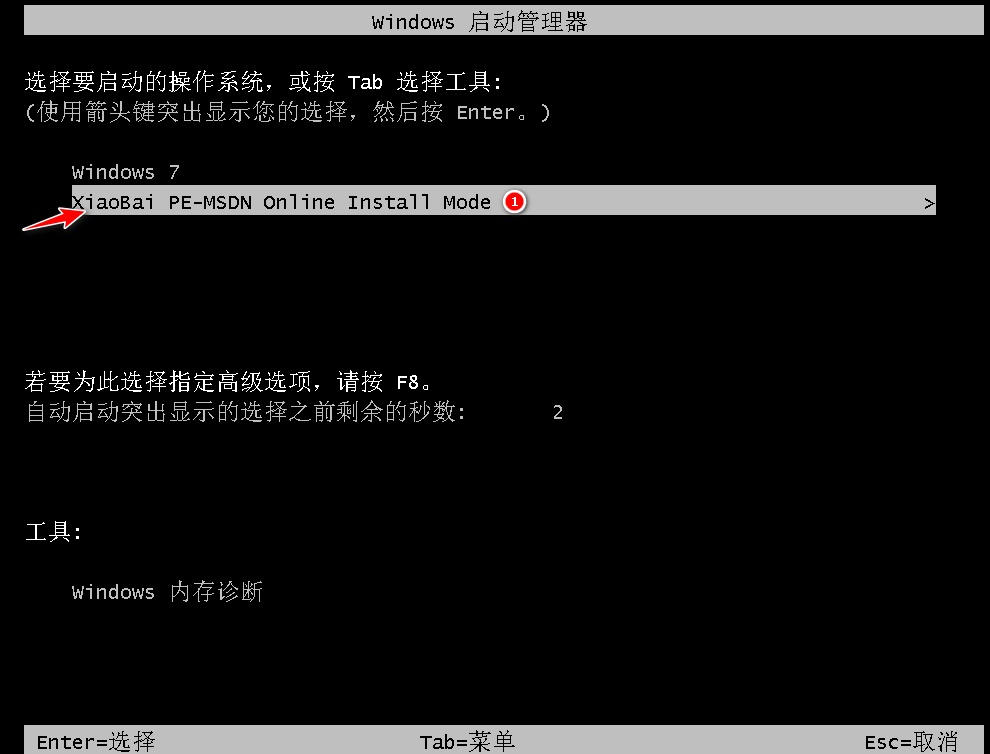
4、重启电脑后,在启动菜单中我们选择第二个 XiaoBai -MSDN Online Install Mode 菜单,按回车进入pe系统。
5、进入 PE 系统后小白装机工具会自动帮助我们安装系统,只需要耐心等候。
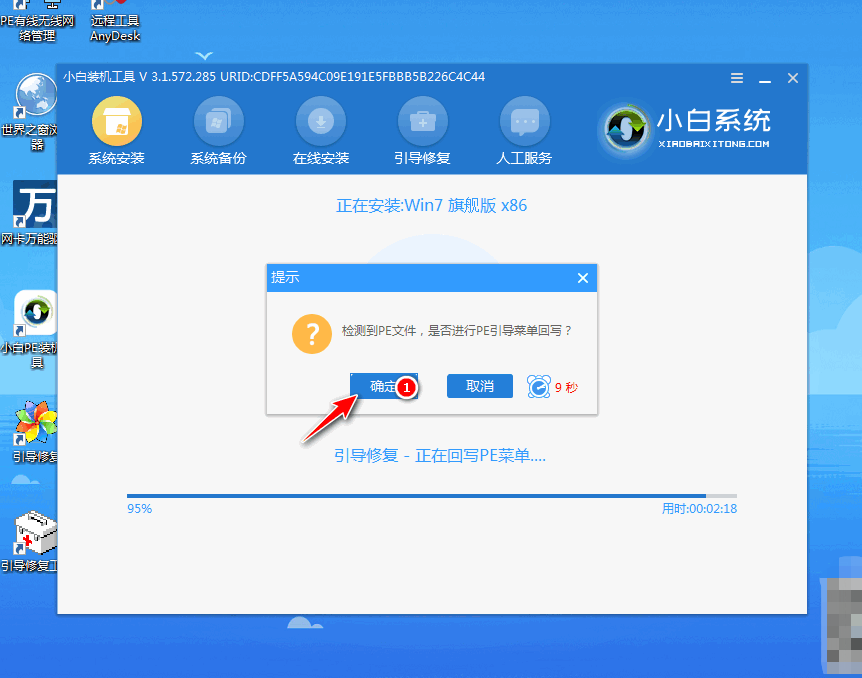
6、在提示修复引导中默认情况下选择 C 盘修复。
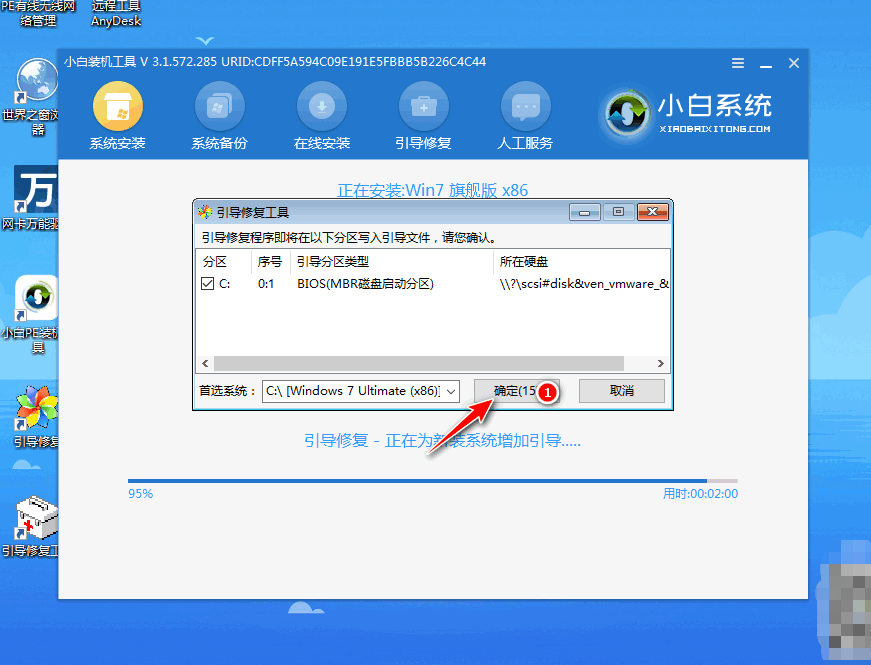
7、在添加 PE 回写菜单中选择确定。
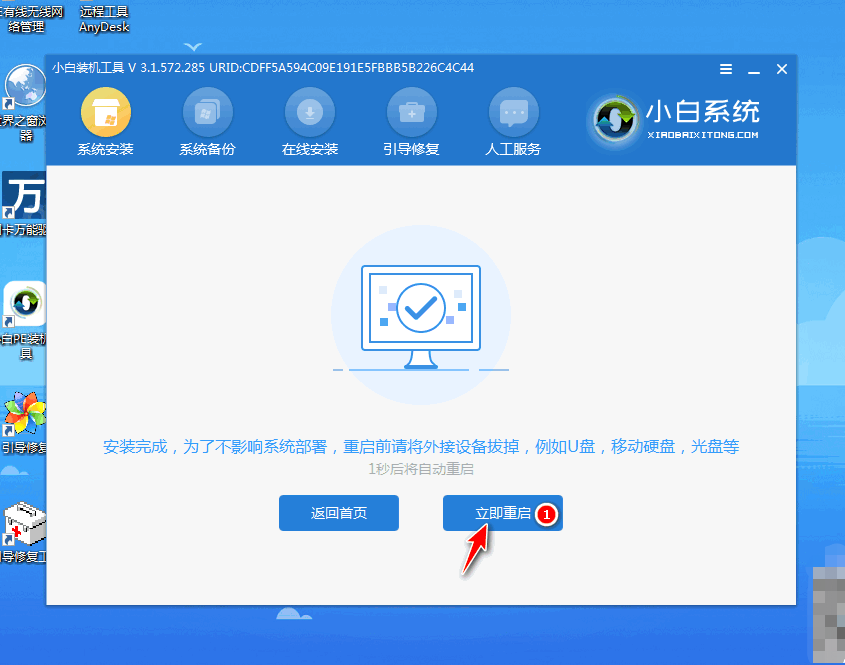
8、安装完成后正常重启电脑即可。
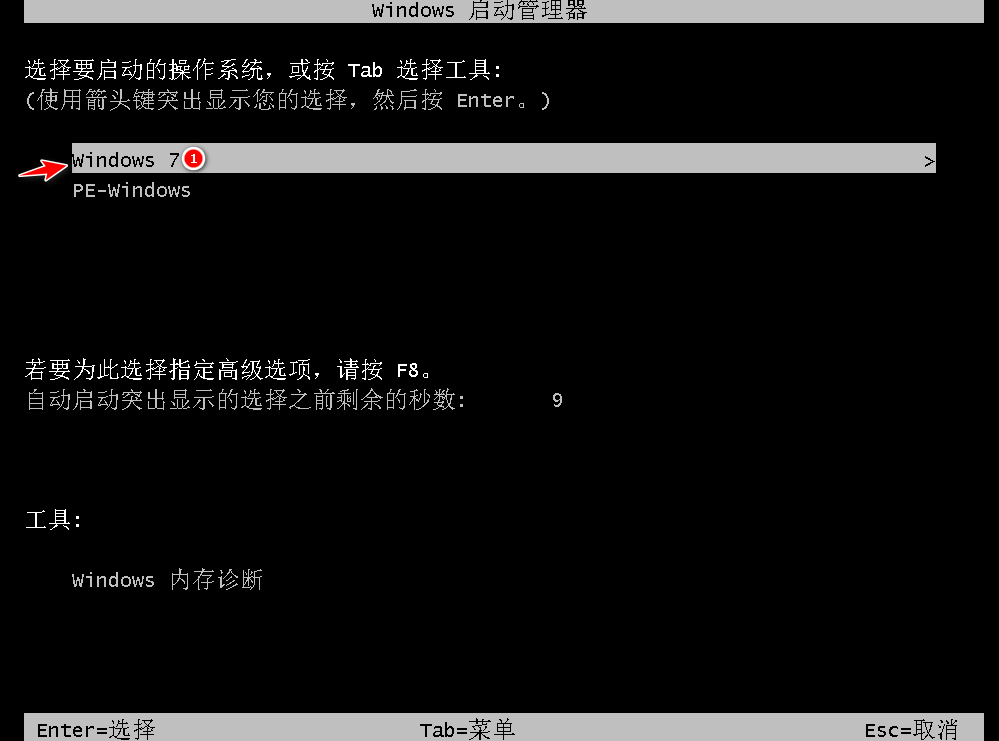
9、重启电脑后在启动菜单中选择 Windows 7 系统进系统。
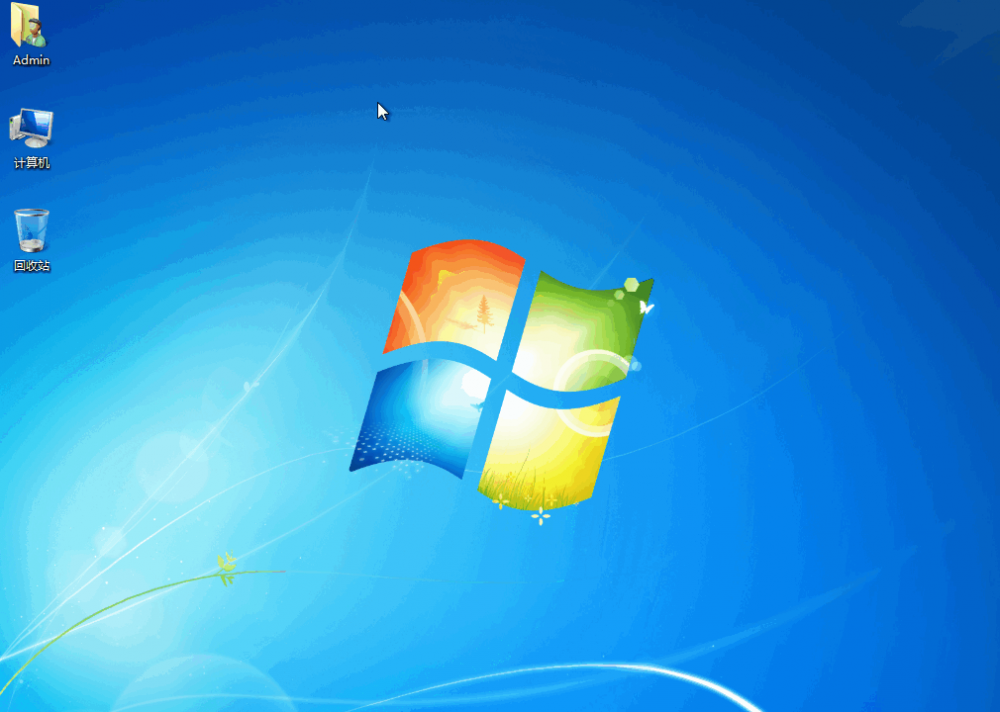
10、接下来就耐心等待系统进行安装即可。安装完成后就可以直接进电脑桌面啦。
注意事项:
1、电脑内存不能小于512MB,如果内存2G及以下重装32位x86系统,内存4G及以上,重装64位x64系统。
2、U盘一个(4GB容量以上),备份好U盘内的资料 ,U盘PE制作过程中将会格式化U盘。
3、运行程序之前请尽量关闭杀毒软件和安全防护软件(本软件涉及对可移动磁盘的读写操作,部分杀软的误报可能会导致制作失败!)
总结
以上关于小白一键重装WIN7旗舰版的全部文章内容,系统既可以在电脑系统损坏开不了机的时候对电脑进行重装系统,也可以对电脑系统出现问题的后对电脑进行还原等操作。希望以上内容能帮到大家。
本文来自评测官。发布者:admin,如若转载,请注明出处:https://www.pingceguan.com/article/23055.html

![台式电脑装系统win7旗舰版的步骤[多图]](https://www.pingceguan.com/wp-content/uploads/2026/09/20220919050554435-480x300.png)
![联想怎么重装系统win11[多图]](https://www.pingceguan.com/wp-content/uploads/2026/09/20220919035254429-480x300.png)