
在windows7旗舰版系统里,有时我们懒的关机,就设置了电脑自动关机,方便关机还可以让我们节制使用电脑,设置电脑自动关机的话应该还有很多人不会设置,那么win7电脑自动关机怎么设置在哪设置呢,下面来看看win7自动关机怎么设置的教程吧。
工具/原料:笔记本电脑
系统版本:windows7
品牌型号:联想
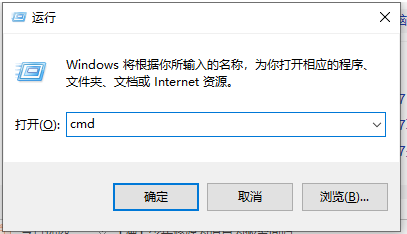
1、点击“开始” – “运行” 。 输入cmd 。 然后按下回车!!
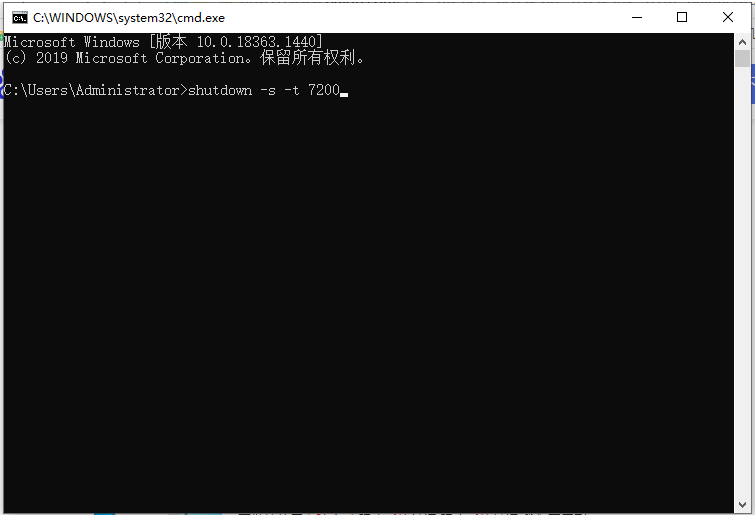
2、然后在命令窗口输入 shutdown -s -t 7200 【1小时=3600秒, 这里设置7200就等于两个小时之后电脑自动关机】
3、命令注意空格不要打错! 成功之后电脑右下角会有提示什么时候自动关机!!
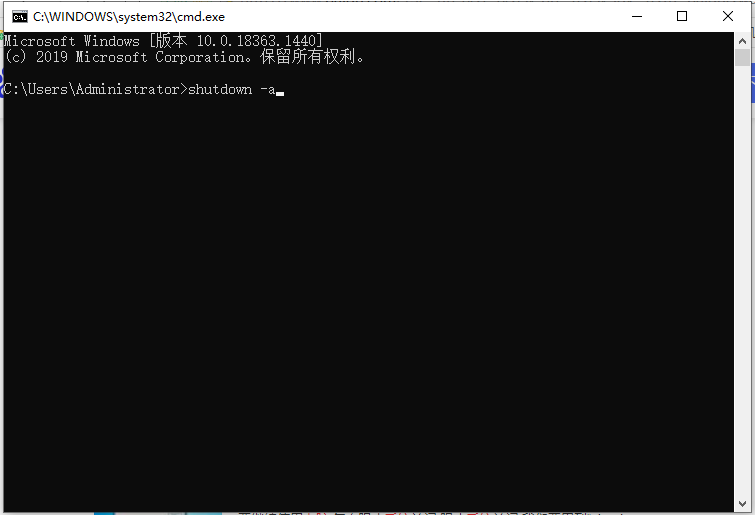
4、取消自动关机命令也很简单, 在命令窗输入 shutdown -a 按下回车即可!!
总结:
1、点击“开始” – “运行” 。 输入cmd 。 然后按下回车!!
2、然后在命令窗口输入 shutdown -s -t 7200 【1小时=3600秒, 这里设置7200就等于两个小时之后电脑自动关机】
3、命令注意空格不要打错! 成功之后电脑右下角会有提示什么时候自动关机!!
4、取消自动关机命令也很简单, 在命令窗输入 shutdown -a 按下回车即可!!
本文来自评测官。发布者:admin,如若转载,请注明出处:https://www.pingceguan.com/article/23294.html

![华硕笔记本重装win7系统步骤演示[多图]](https://www.pingceguan.com/wp-content/uploads/2026/09/20220918094553322-480x300.png)
![深度win7系统下载64位安装教程[多图]](https://www.pingceguan.com/wp-content/uploads/2026/09/20220918072553699-480x300.png)