
win7系统具有良好的稳定性和兼容性,因此不少网友还在下载安装win7系统使用.有网友想了解如何重装win7系统,下面小编就教大家一个简单的借助系统工具在线一键重装win7系统教程步骤.
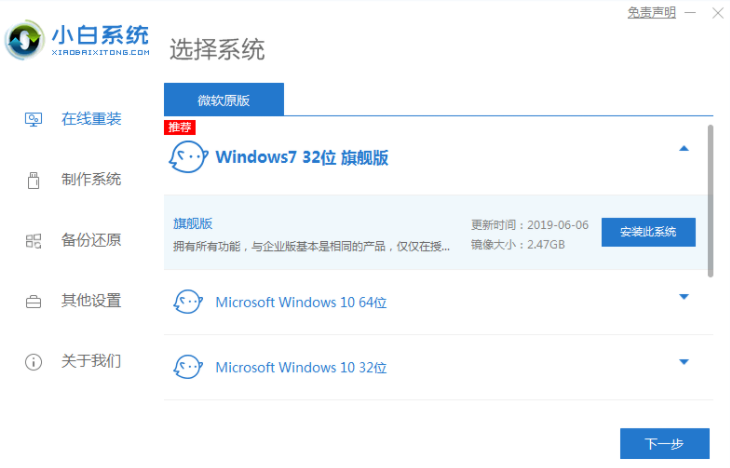
1.进入桌面,打开桌面上的小白键重新装入系统软件,点击页面左边的联机重装功能,选择需要安装的win7系统,点击安装这个系统按钮。
2.本页等待软件下载系统镜像文件资料完成,我们不需要操作。
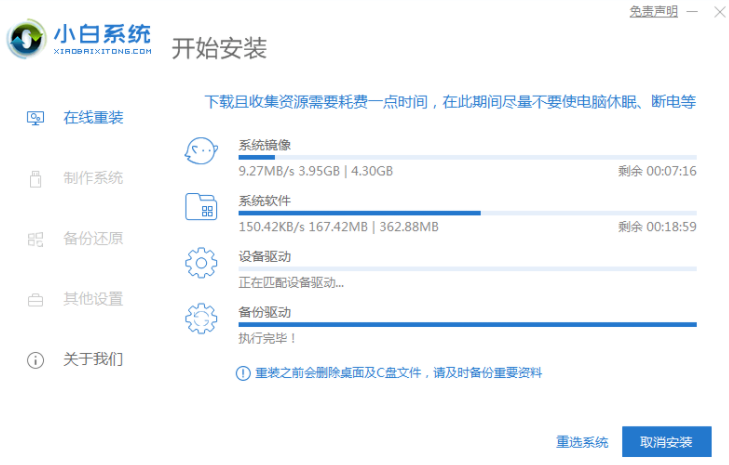
3.一旦系统部署完毕,重新启动计算机。

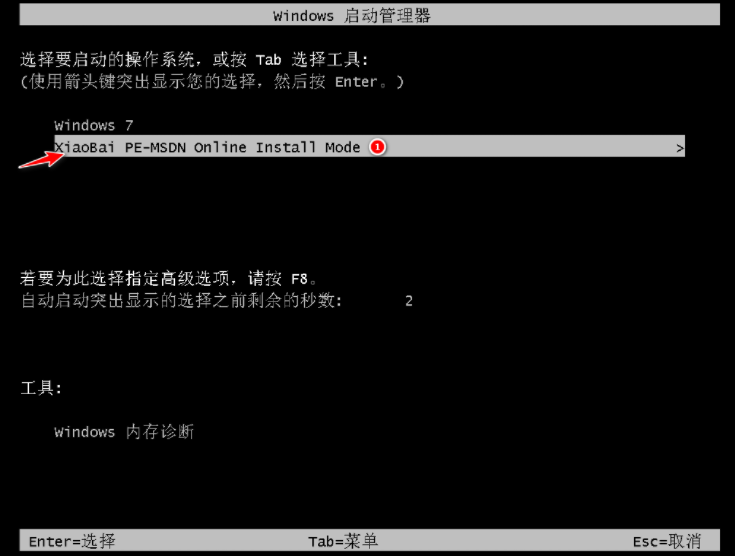
4.在电脑重新启动之后进入启动项界面之后,选择xiaobai-pe系统进入。
5.进入pe系统,打开Win7系统以启动win7系统。
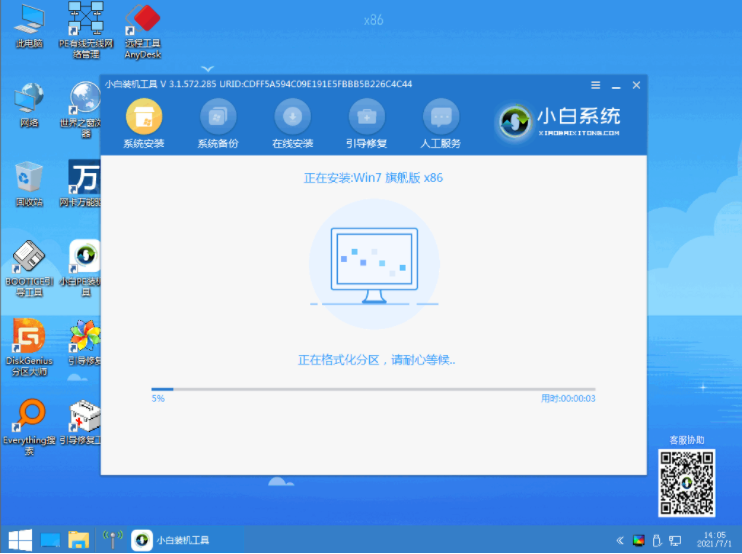
6.系统安装完成后,该工具将在10秒内自动重启,我们还可以在页面中手动点击立即重启。
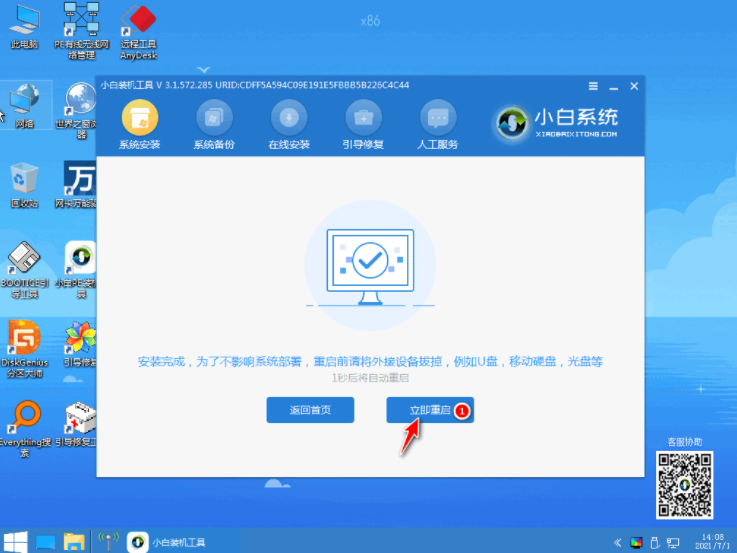
7.最后,等待自动进入系统win7的界面就表明安装成功了。

本文来自评测官。发布者:admin,如若转载,请注明出处:https://www.pingceguan.com/article/23503.html

![更新win11后连不上wifi怎么办[多图]](https://www.pingceguan.com/wp-content/uploads/2026/09/20220917162651336-480x300.png)
![windows7装win11双系统图文教程[多图]](https://www.pingceguan.com/wp-content/uploads/2026/09/20220917161102761-480x300.png)