
win7系统不仅界面华丽,操作体验好,同时在稳定性和兼容性方面也已经很完善,现在多数人都会选择安装win7系统,我们从网上下载的win7系统都是iso格式的镜像文件,那么如何使用iso安装win7呢,接下来由小编跟大家说说iso安装win7系统的教程,大家一起来看看吧。
1、首先下载系统工具制作U盘启动盘(下载地址:http://www.xiaobaixitong.com ),插入你的U盘,选择U盘模式,点击一键制作U盘启动盘。
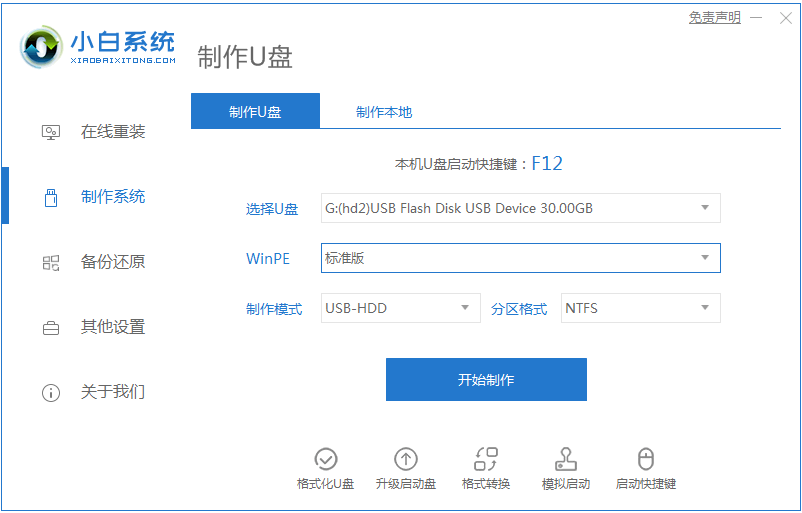
2、选择一个您想安装的操作系统。
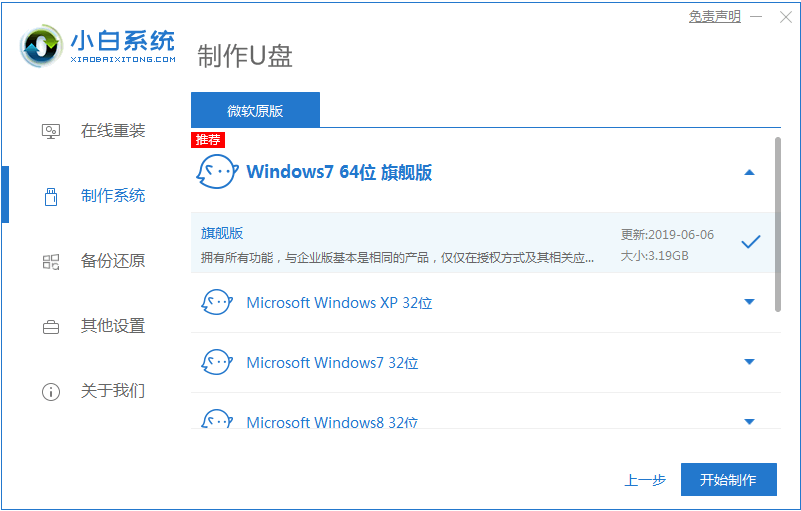
3、开始下载PE系统镜像文件,下载完成后会开始制作U盘启动盘,出现下面的界面说明制作成功了。
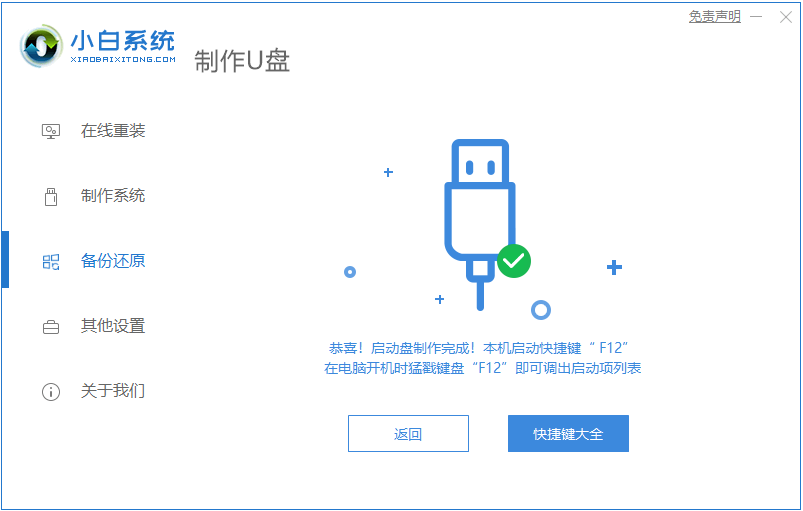
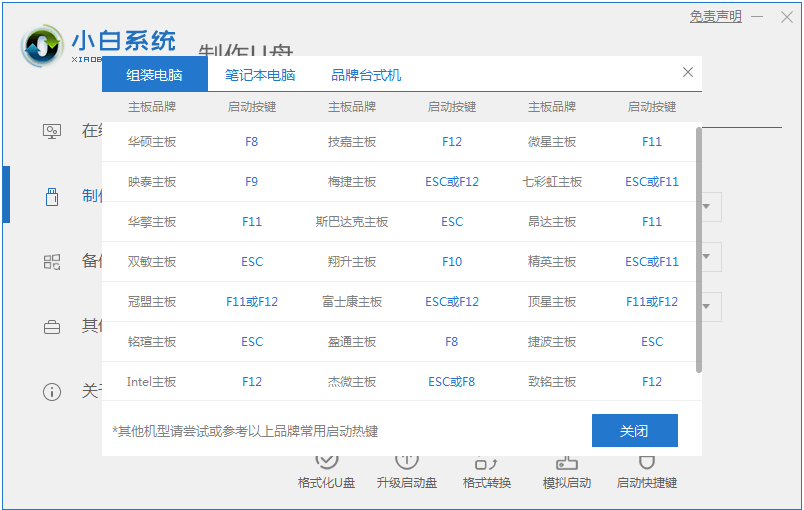
4、重启电脑在开机时不停地按快捷键,在调出来的界面选择USB的选项,(有些没有写USB)就是你的U盘。
5、进入到PE系统桌面后会自动弹出PE装机工具,这里勾选你下载的Windows系统,目标分区选择你的系统盘(一般为C盘),之后点击安装系统。
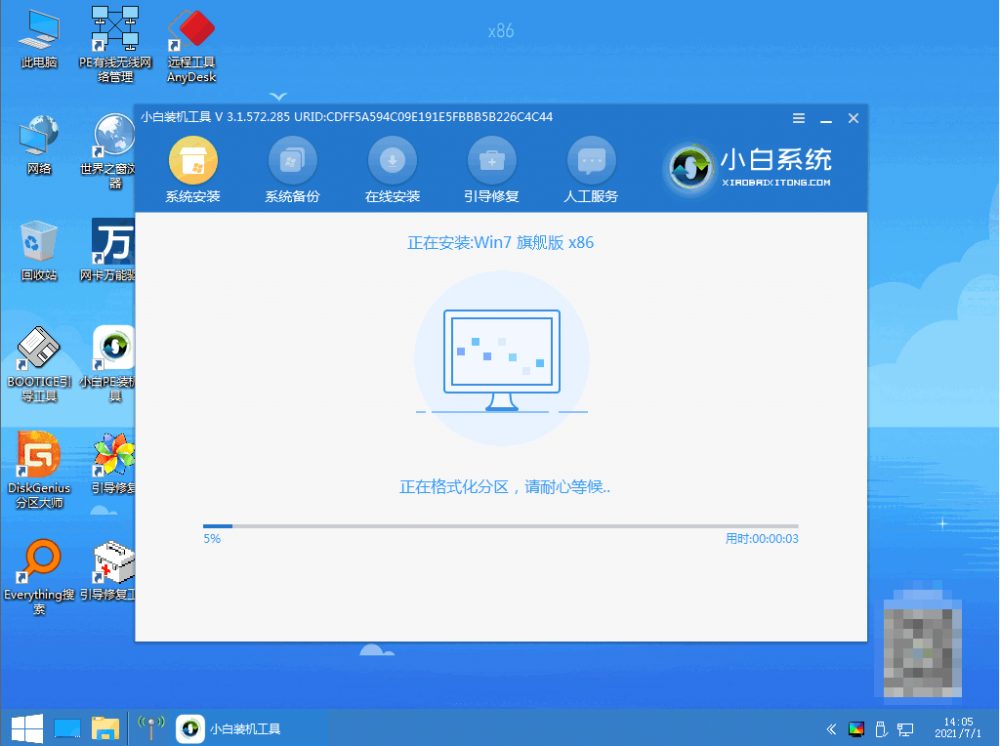
6、耐心等待下载完成准备重启。
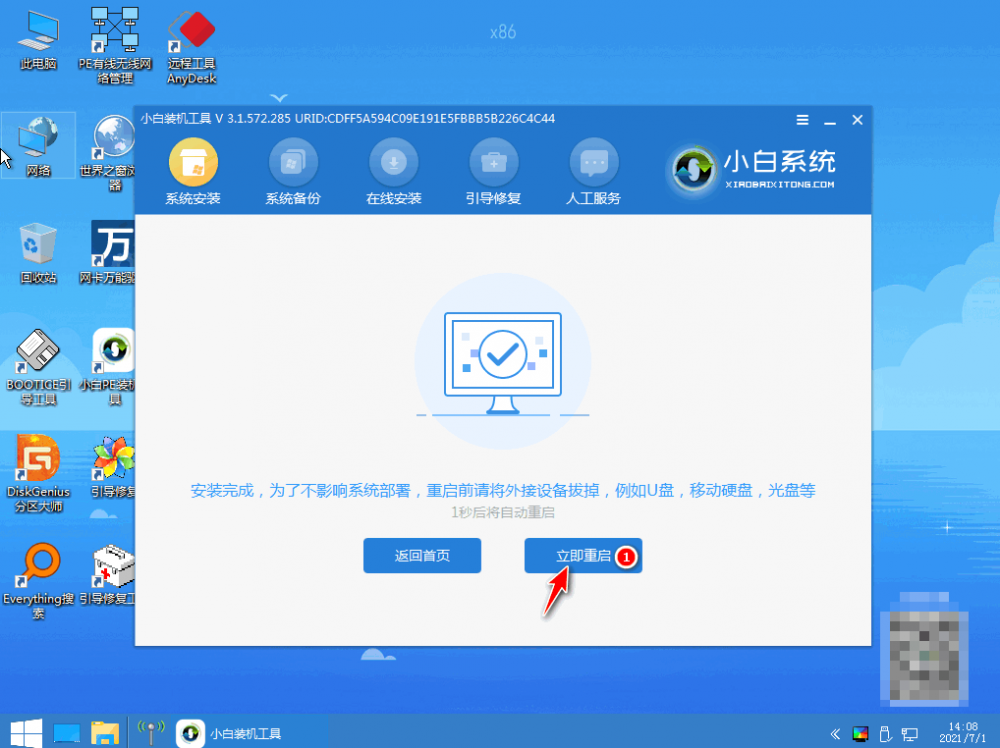
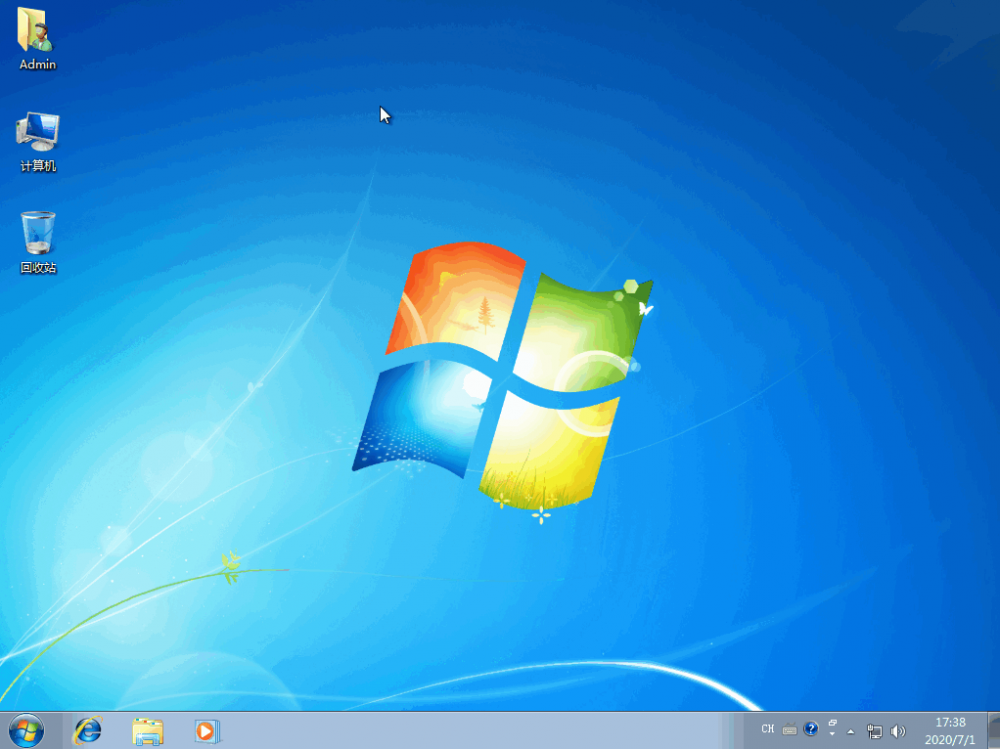
7、最后就能将win7旗舰版系统安装完成啦。
本文来自评测官。发布者:admin,如若转载,请注明出处:https://www.pingceguan.com/article/24173.html

![win7重装系统后连不上网的解决方法[多图]](https://www.pingceguan.com/wp-content/uploads/2026/09/20220915054139489-480x300.png)
![如何用u盘重装系统win11[多图]](https://www.pingceguan.com/wp-content/uploads/2026/09/20220915103933420-480x300.jpg)