
现在大家为了安全起见都会为电脑设置开机密码.开机密码可以很好的保护我们的电脑不受入侵,那么要怎样设置开机密码呢?很多用户都不清楚自己的电脑该如何设置,下面我们来看看win7专业版怎么设置开机密码的步骤教程.一起学习下吧。
电脑开机密码的设置教程
1.首先我们开机启动,进入到该系统的页面当中。

2.进入到电脑桌面的时候,我们单击左侧的开始菜单图标,在菜单栏中选择控制面板。
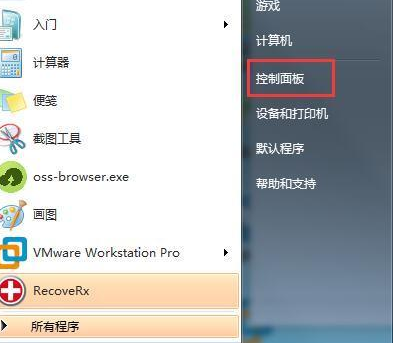
3.进入这个页面后,找到一个叫“添加或删除用户账户”的功能。

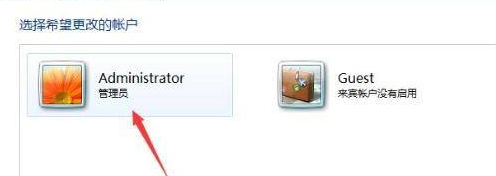
4.此时会看到当前系统登陆的账户名,也就是管理员,我们双击这个账户。
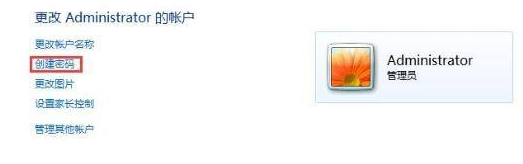
5.在新进入的页面中,左侧可以看到有个创建密码的选项。
6.那么我们在这,输入自己需要设置的开机密码。以及开机密码的提示即可。
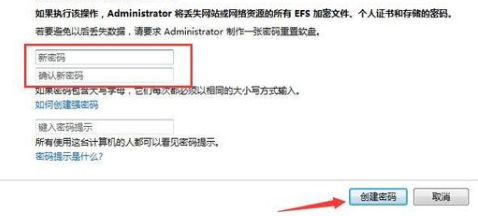
7.完成后,点击创建密码,那么就修改成功啦。
本文来自评测官。发布者:admin,如若转载,请注明出处:https://www.pingceguan.com/article/24424.html

![教你怎么使用win7自带一键重装系统功能[多图]](https://www.pingceguan.com/wp-content/uploads/2026/09/20220914172148317-480x300.png)
![电脑装win7还是win10的介绍[多图]](https://www.pingceguan.com/wp-content/uploads/2026/09/20220914161138445-480x300.png)