
有小伙伴的win7电脑用的好好的,用一段时间后发现win7电脑没有声音了,检查电脑扬声器正常但是没有声音怎么办呢?下面就教下大家win7电脑扬声器正常但是发不出声音的解决方法。
工具/原料:
系统版本:windows7系统
品牌型号:笔记本/台式电脑
方法/步骤:
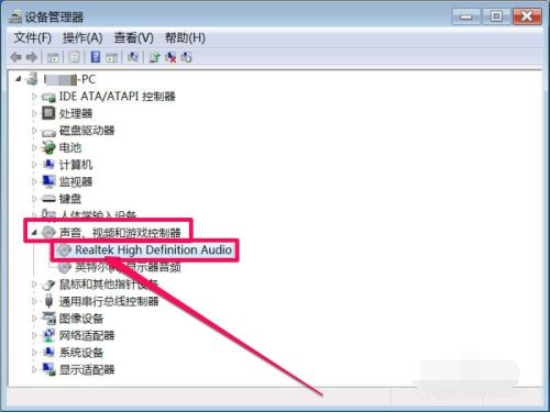
1、首先检查设备管理器的声卡驱动有没感叹号等。如没有问题的话,那就进入下一步检查。有的话就直接选中声卡驱动进行更新驱动或者卸载重装。
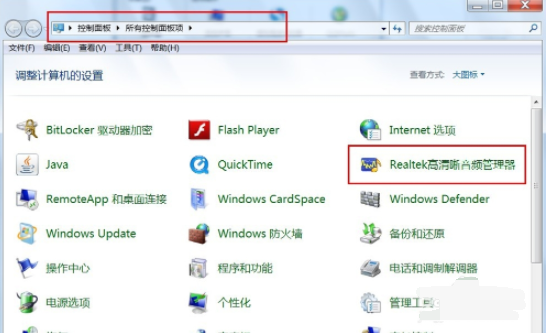
2、排除驱动问题后,依次打开win7系统的开始菜单–控制面板—Realtek高清晰音频管理器。
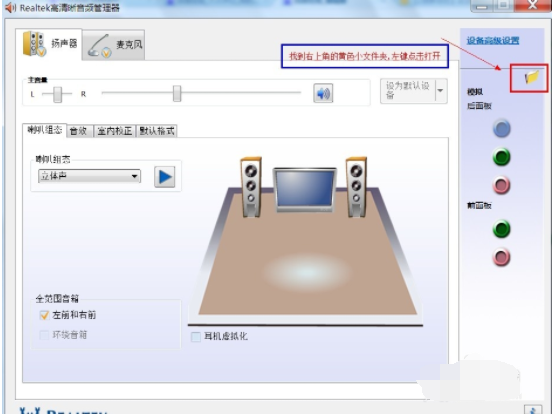
3、找到右上角的黄色文件夹,鼠标左键点击打开。
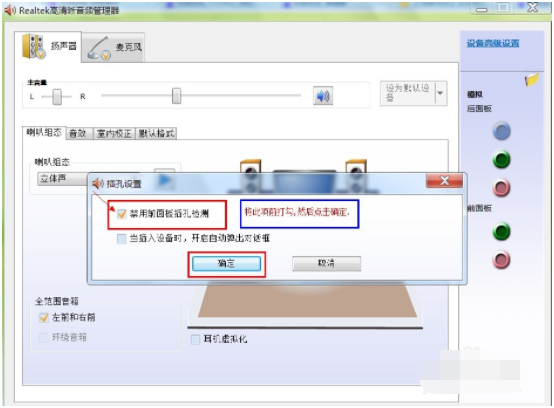
4、将【禁用前面面板插孔检测】前打勾,点击确定,这样消失的声音就回来了。
方法二:开启windows audio服务
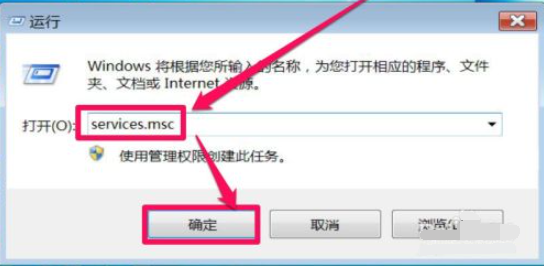
1、按下win+r快捷键打开运行菜单,输入services.msc回车确定,打开服务。
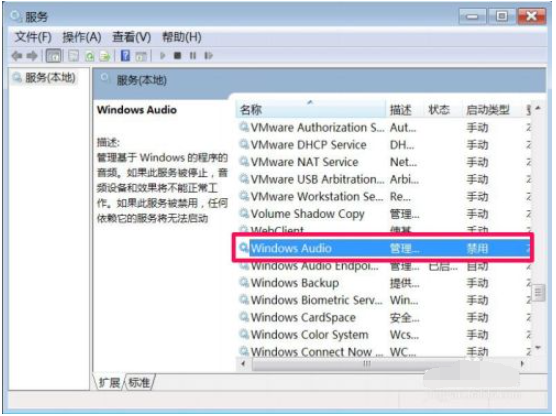
2、在服务列表中,打开Windows Audio这一项,即音频服务,双击打开其属性。
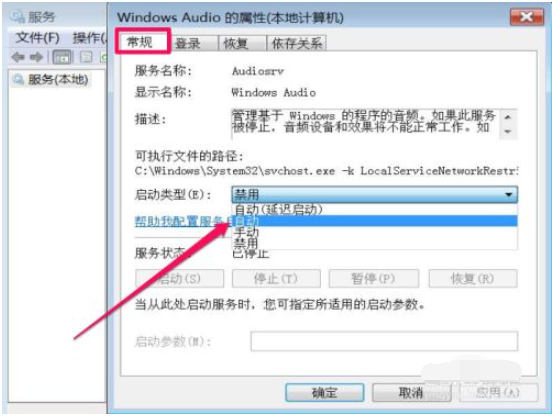
3、在音频属性窗口,选择“常规”选项卡,在其界面中,找到启动类型这一项,将其改为“自动”。
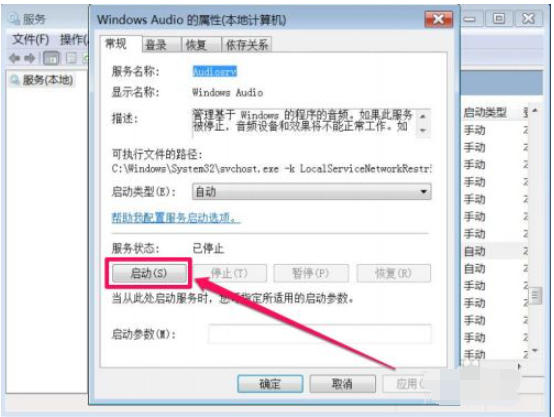
4、接着改好后先点击应用,再点击启用,等待启用完成,最后点击确定即可开启音频服务。
总结:
方法一:音频管理器设置
设备管理器检查驱动是否有问题;
没问题就打开Realtek高清晰音频管理器;
勾选【禁用前面面板插孔检测】即可;
方法二:开启windows audio服务
打开服务窗口,找到Windows Audio服务进入;
启动类型改为“自动”;
点击应用,然后点击启用,最后点击确定即可开启音频服务。
本文来自评测官。发布者:admin,如若转载,请注明出处:https://www.pingceguan.com/article/24629.html

![win7电脑开机密码忘了怎么办[多图]](https://www.pingceguan.com/wp-content/uploads/2026/09/20220913194142904-480x300.png)
![win10升级win11的方法介绍[多图]](https://www.pingceguan.com/wp-content/uploads/2026/09/20220913192131162-480x300.png)