
笔记本电脑虽然携带方便,不过在平时使用时,经常会因为不当操作导致系统出现故障,比如常见的蓝屏、黑屏故障,系统出现问题时就要重装,下面我们来看看笔记本电脑怎么重装系统win7的教程.
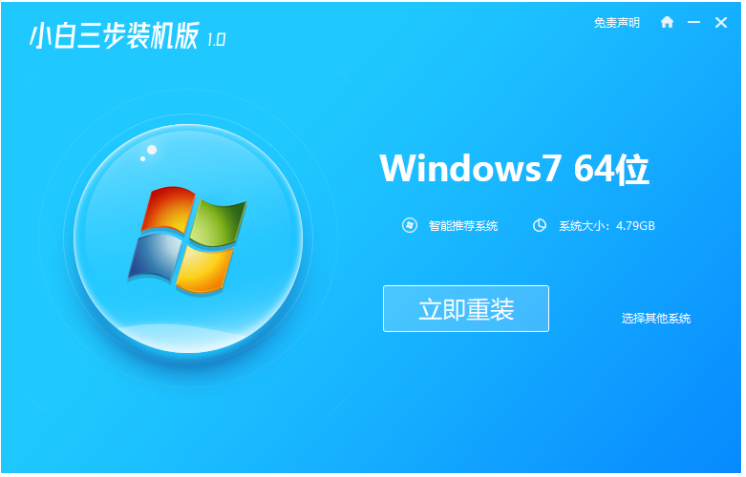
1、浏览器搜索系统官网,下载小白三步装机版软件并打开,选择win7系统,点击立即重装。
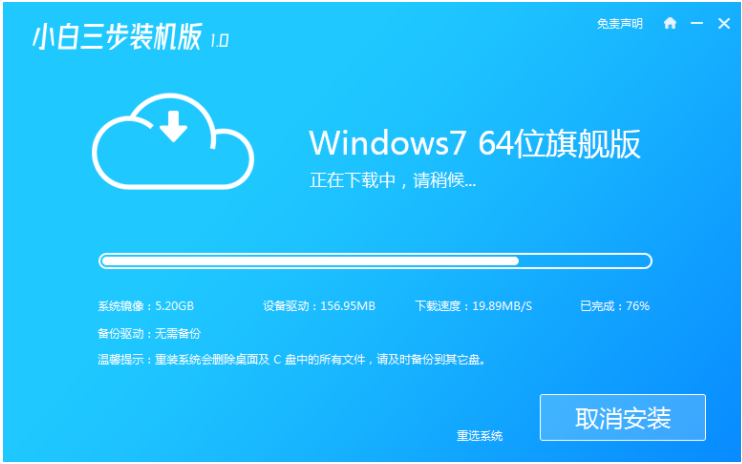
2、软件自动下载系统镜像,稍等一会。
3、下载完成后,软件会自动重装 Windows 系统。
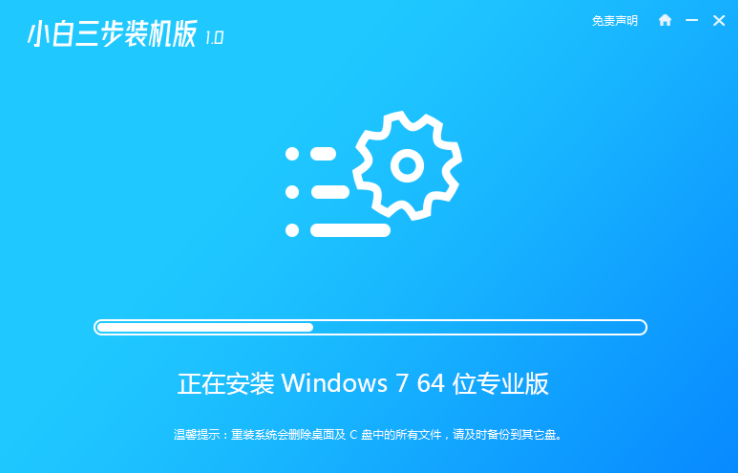
4、安装完成后点击立即重启。

5、重启后在 PE 菜单中选择第二选项进入 Windows PE 系统。
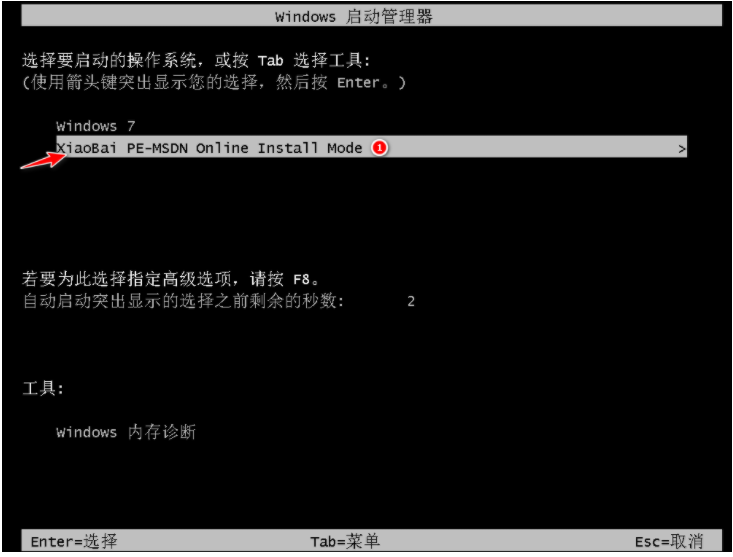
6、在 PE 系统中自动安装系统,我们根据提示操作即可。
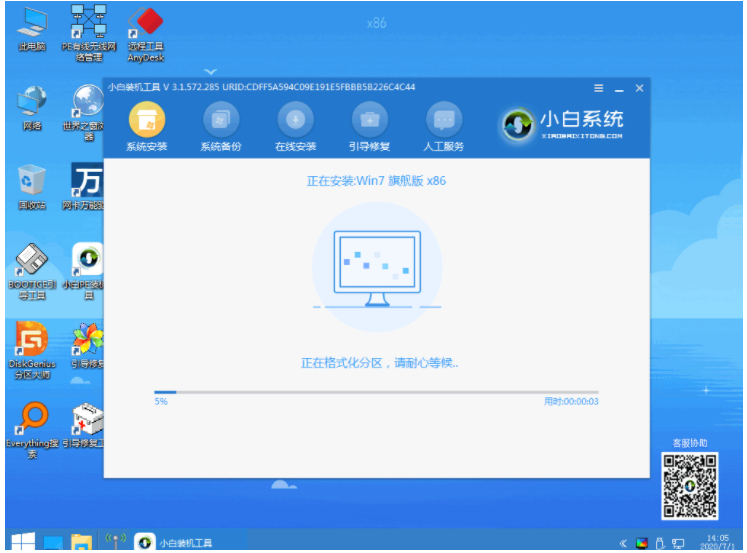
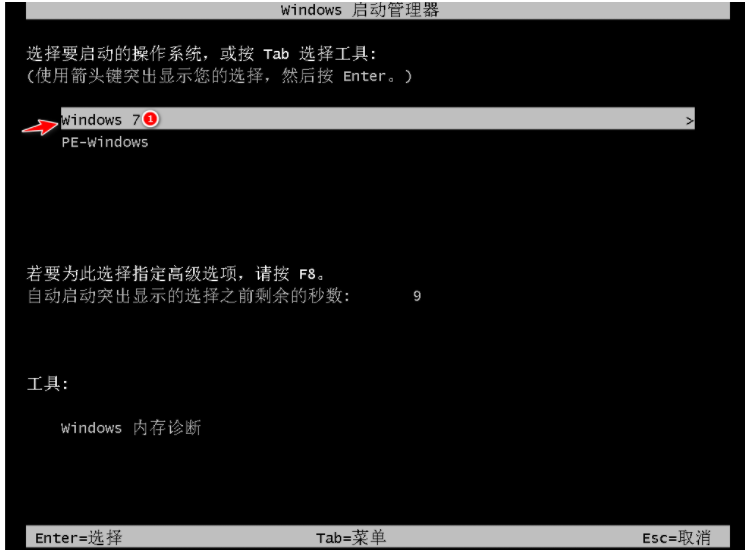
7、重启后选择 Windows 7 进入。
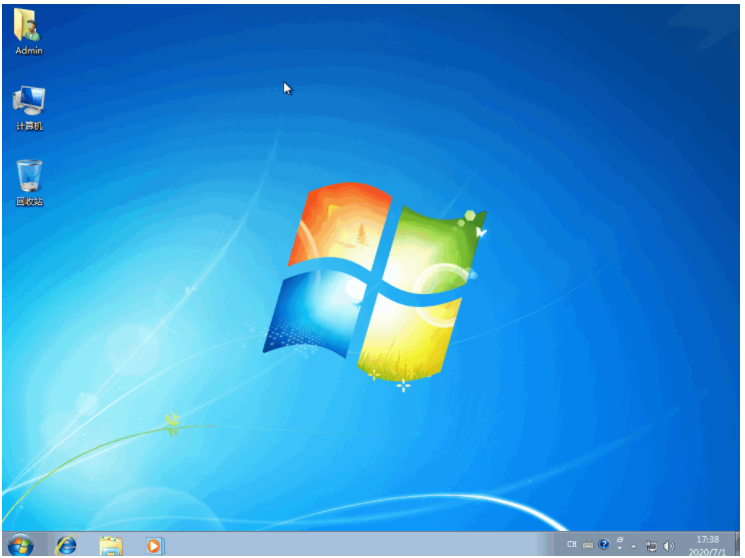
8、等待开机进入win7桌面就说明我们的win7系统安装好啦。
本文来自评测官。发布者:admin,如若转载,请注明出处:https://www.pingceguan.com/article/24734.html

![用u盘装系统win11的方法步骤[多图]](https://www.pingceguan.com/wp-content/uploads/2026/09/20220913103933677-480x300.png)
![win7系统该内存不能为read怎么办的解决方法[多图]](https://www.pingceguan.com/wp-content/uploads/2026/09/20220913105631372-480x300.png)