
win7操作系统虽然微软已经停止对它的技术支持,但它依旧时目前兼容性最好的系统,能适配很多老的机型,那么在win7系统当中我们如何重装系统呢,很多电脑小白一听到电脑重装就觉得特别的复杂,其实并不难,下面,小编就把新手重装系统win7的步骤教程带给大家。
重装win7系统的方法
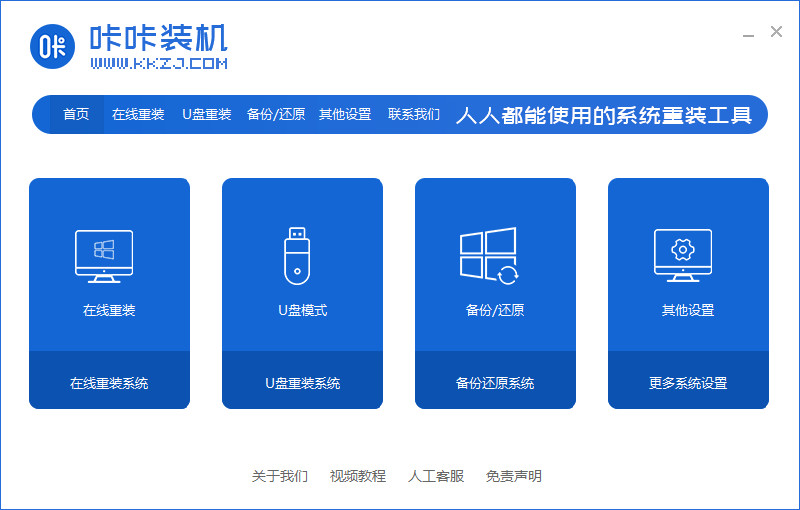
1.首先打开【咔咔装机】软件,在页面中点击【在线重装】。
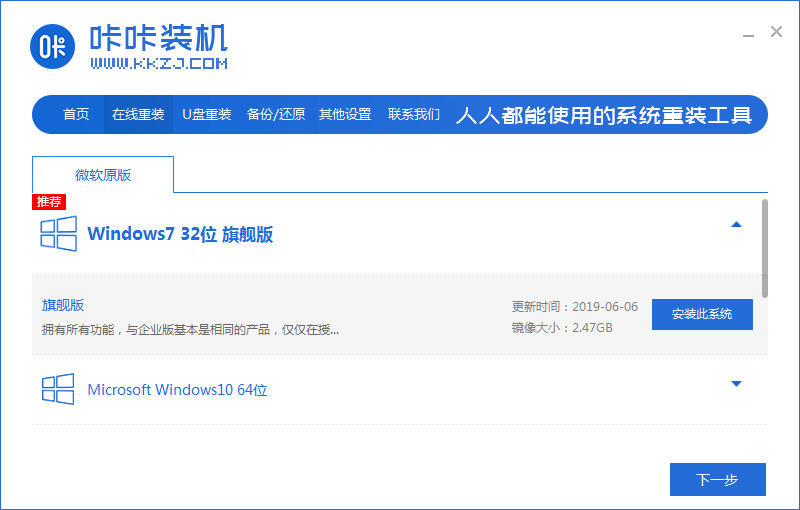
2.我们选择需要安装的win7系统,进入下一步。
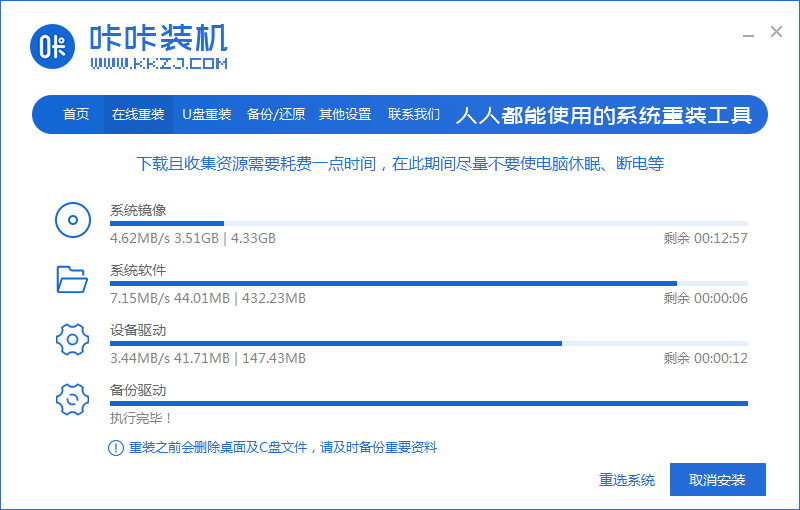
3.开始下载镜像文件资料,耐心等待即可。
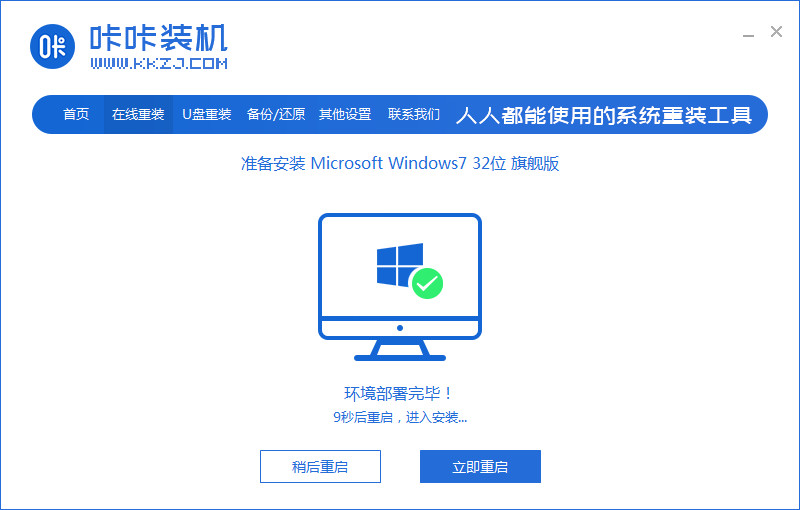
4.下载完成,点击【立即重启】。
5.此时进入到启动引导的页面,我们选择进入咔咔装机的pe系统当中。
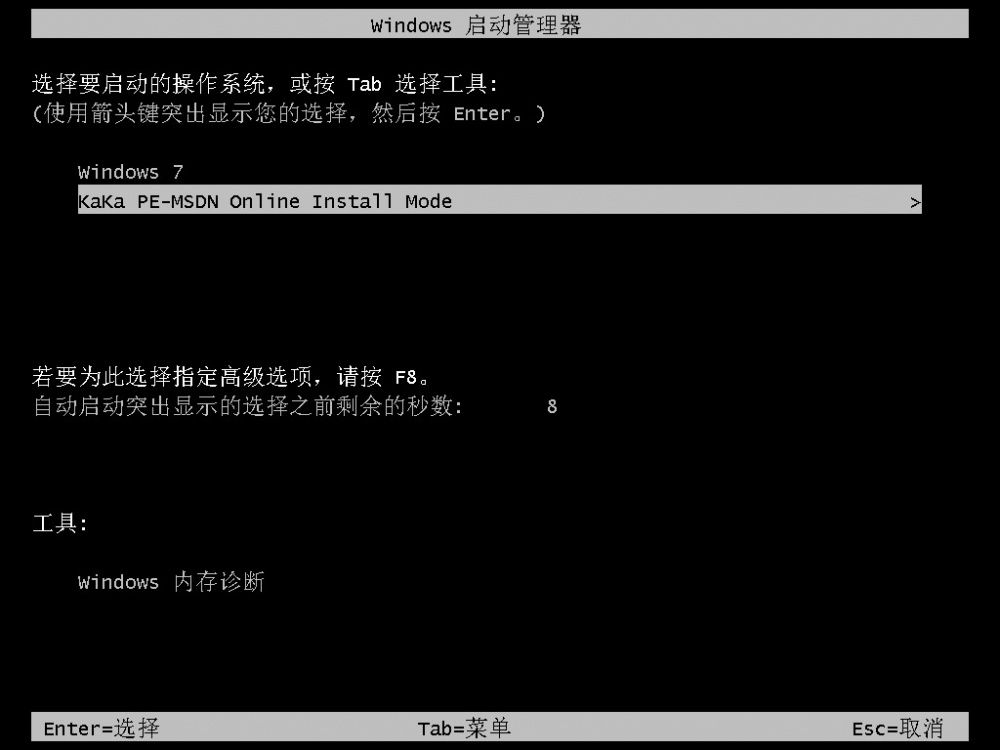
6.进入后,装机工具会自动进行系统的安装工作。
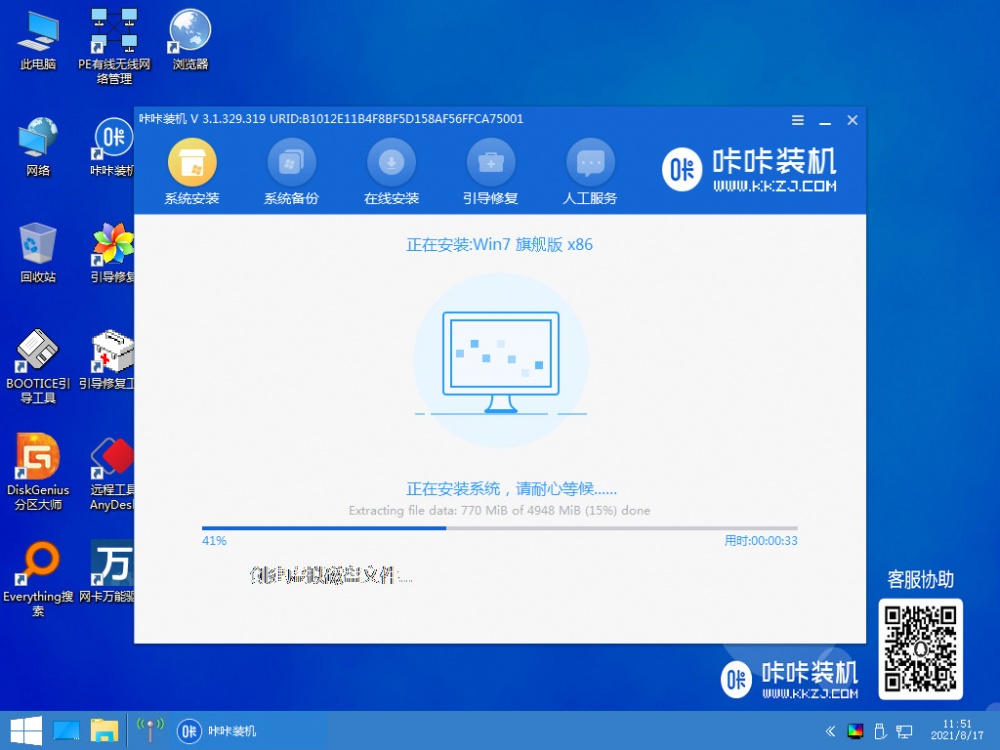
7.系统安装完成,选择下方【立即重启】。
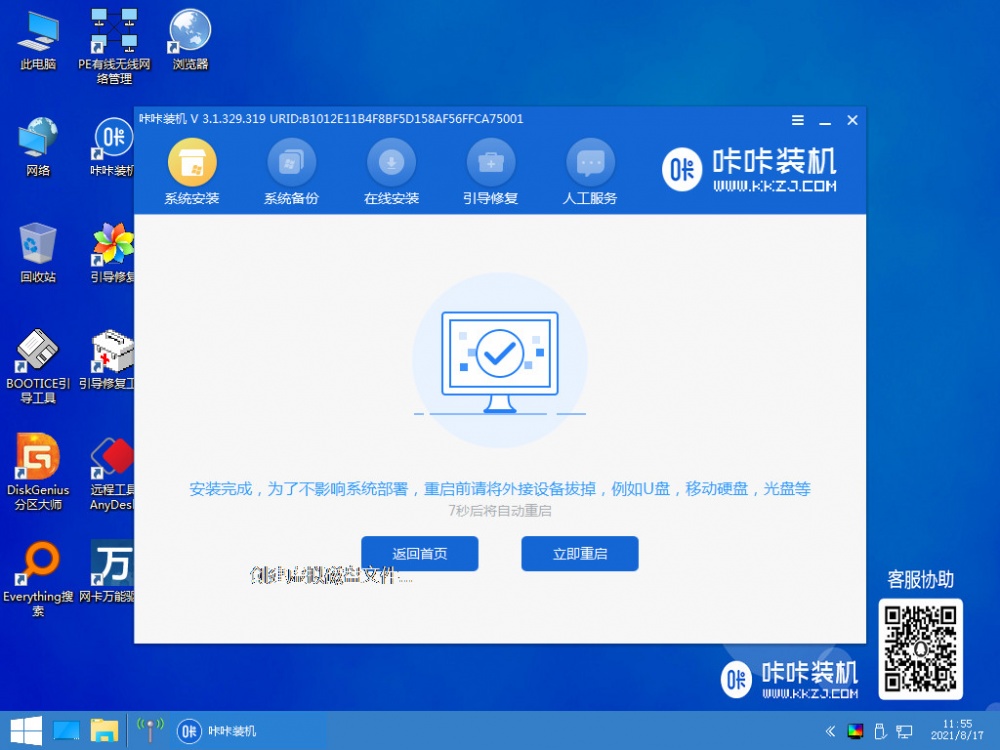
8.电脑重启完成当看到新的页面时,说明系统就安装完成啦。

这就是win7系统怎么重装的步骤所在,是不是特别简单呢,需要重装win7的小伙伴可以使用该方法进行操作。
本文来自评测官。发布者:admin,如若转载,请注明出处:https://www.pingceguan.com/article/24961.html

![win11怎么备份c盘里的数据?[多图]](https://www.pingceguan.com/wp-content/uploads/2026/09/20220912182330763-480x300.png)
![专注于win7官网系统下载地址[多图]](https://www.pingceguan.com/wp-content/uploads/2026/09/20220912172134575-480x300.png)