
很多用户发现身边的朋友都慢慢的使用win10系统,已经好少使用win7系统了,所以就想着升级,那具体的操作教程是什么呢,下面我们来看看笔记本电脑win7升级win10的教程吧。
笔记本win7升级win10可以借助一键重装系统工具实现,具体的操作步骤如下:
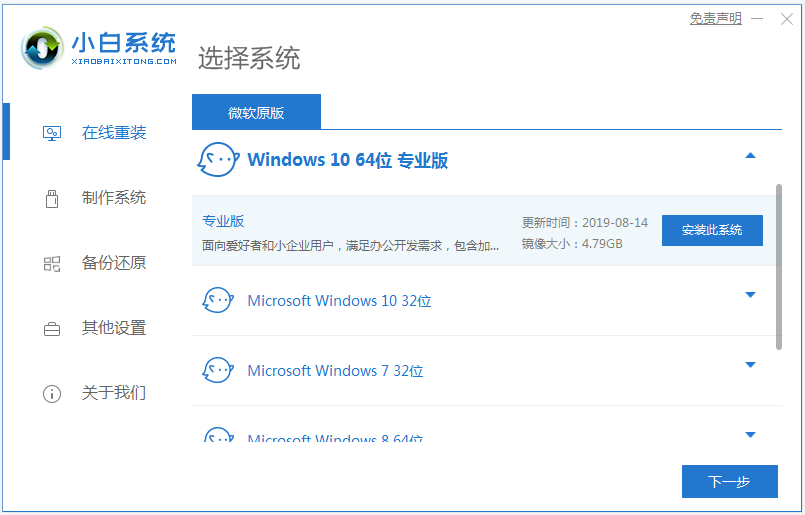
1、可以借助系统工具实现,打开后选择需要安装的win10系统,点击安装此系统。(注意在安装前备份好c盘重要资料,关掉电脑上的杀毒软件)
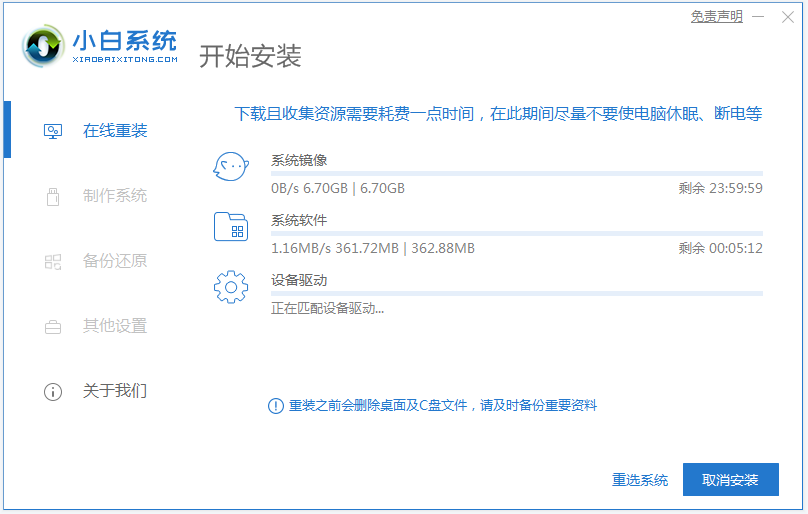
2、软件开始下载win10系统镜像文件资料等,无需操作。
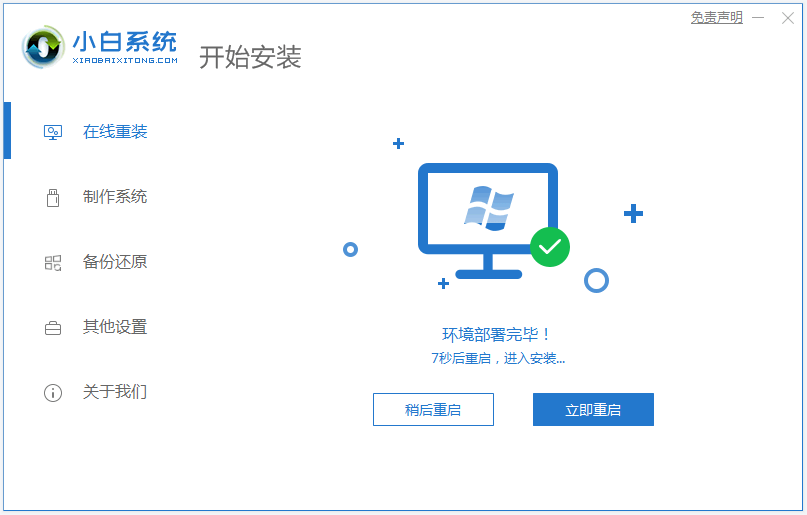
3、部署完成后,直接选择重启电脑。
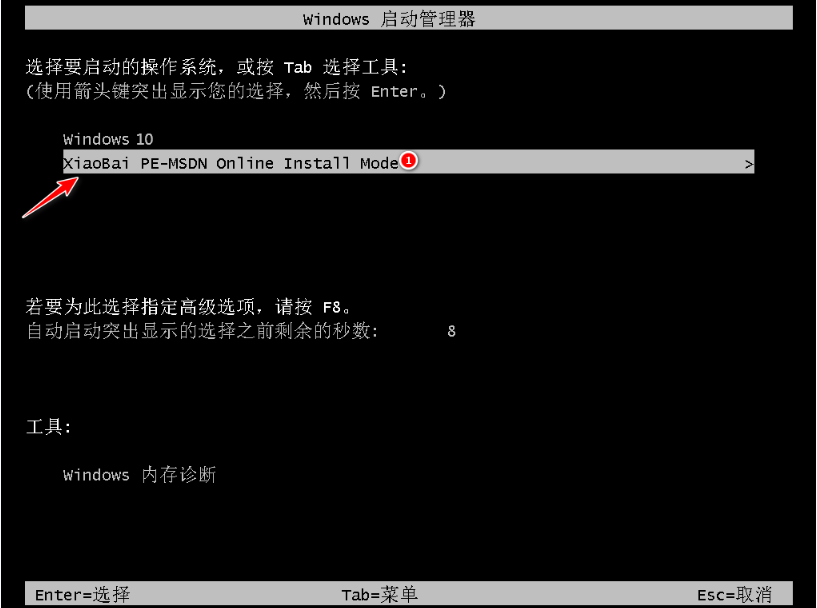
4、电脑重启后进入了开机选项界面,选择第二项xiaobai-pe系统进入。
5、进入pe系统后,小白装机工具自动安装win10系统,期间无需操作。
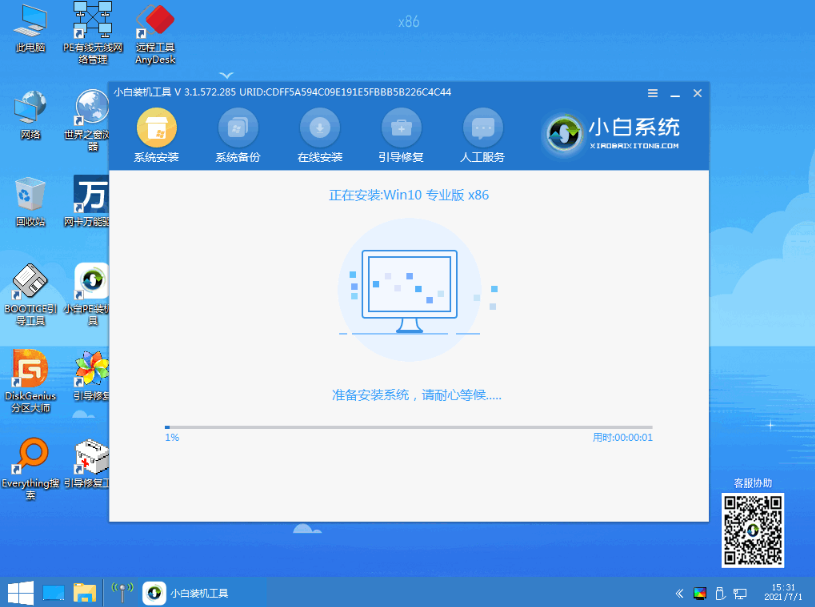
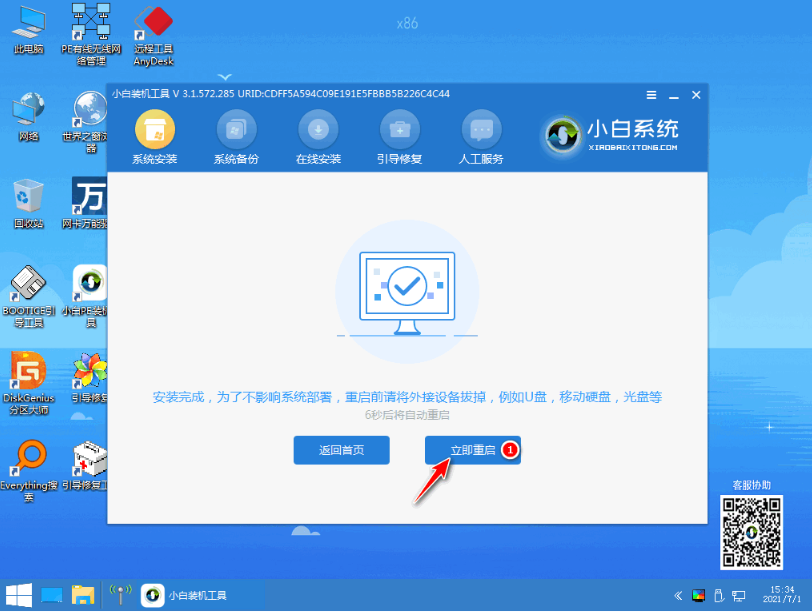
6、安装完成后,点击立即重启。
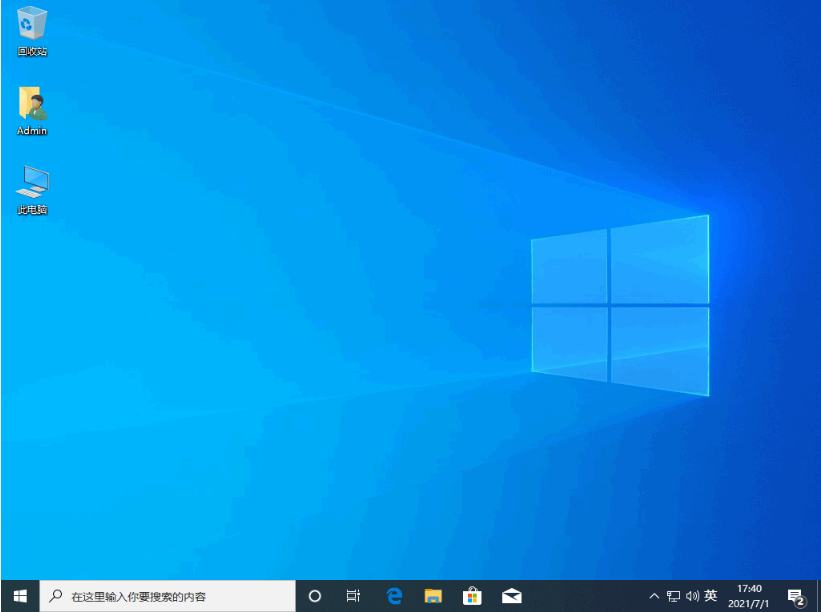
7、等待期间不用操作,直到最后安装完成进入系统win10桌面就可以正常使用啦。
以上便是笔记本电脑win7升级win10的教程,操作非常便捷,安全高效,有需要的小伙伴可以参照教程操作哦。
本文来自评测官。发布者:admin,如若转载,请注明出处:https://www.pingceguan.com/article/25463.html

![专注于win7旗舰版32位系统下载[多图]](https://www.pingceguan.com/wp-content/uploads/2026/09/20220911164634357-480x300.png)
![苹果双系统安装win7系统教程[多图]](https://www.pingceguan.com/wp-content/uploads/2026/09/20220911153629127-480x300.png)