
最近有Win7系统用户反映,电脑很经常弹出提示“Windows资源管理器已停止工作”,每次将她关闭后还会再次出现,这让用户非常烦恼.那么下面来看看windows资源管理器已停止工作的解决方法.
电脑资源管理器:
第一步
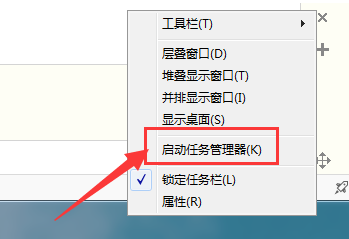
1.首先我们右键点击桌面下方的【任务栏】空白区域,在弹出的菜单栏选择【任务管理器】选项。
2.进入任务管理器后,点击上方的【文件】选择【新建任务】。
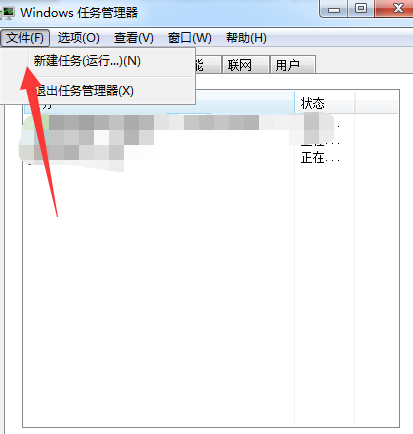
3.接着在弹出的任务对话框输入命令explorer.exe 点击确定,重新启动资源管理器操作。

第二步修改注册表:
1.我们回到桌面,打开电脑左下角【开始】菜单,找到【运行】功能,点击打开。

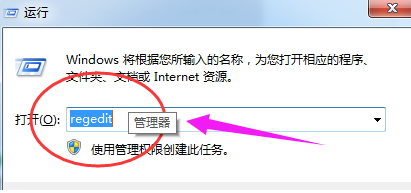
2.在弹出的运行窗口中中输入命令 regedit,之后点击确定进入注册表界面当中。
3.我们进入到注册表界面,依次展开到【HKEY_CURRENT_USERSoftwareMicrosoftWindowsCurrentVersionPolicies】项下。
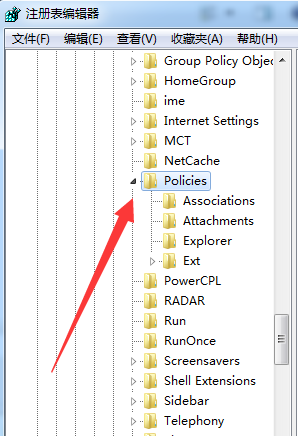
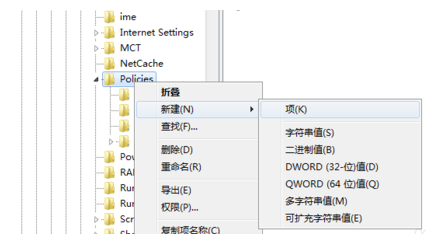
4.接着右键点击Policies项,选择【新建】,新建一个【项】并将其命名为 System。
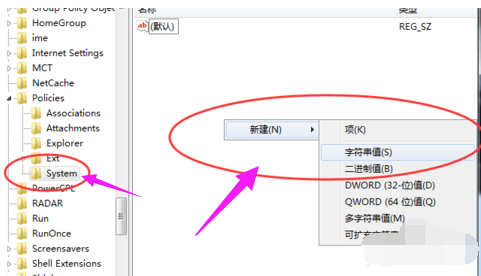
5.在System项右方空白区域选择【新建】,新建一个【字符串值】并将其命名为 DisableTaskMgr。
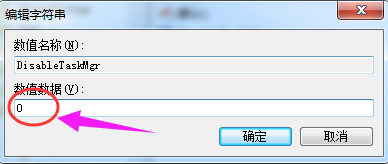
6.最后双击打开新建的DisableTaskMgr数值,将其数据设置修改为 0 点击确定即可,这样就解决啦。
本文来自评测官。发布者:admin,如若转载,请注明出处:https://www.pingceguan.com/article/26215.html

![台式电脑重装windows7系统教程[多图]](https://www.pingceguan.com/wp-content/uploads/2026/09/20220907194137144-480x300.png)
![win7系统命令行激活怎么操作[多图]](https://www.pingceguan.com/wp-content/uploads/2026/09/20220907183133721-480x300.png)