
相信有很多电脑用户买电脑之后,不知道自己的电脑型号以及一些相应的配置,虽然可以可以通过电脑外箱和机身标签识别,但比较麻烦点,下面我们来看看win7系统怎么查看电脑配置的教程.更多win7教程,尽在系统官网
win7系统怎么看电脑配置
1.首先,我们可以在桌面上找到我的电脑,然后右键单击我的电脑。在弹出菜单中,我们可以找到最低属性并选择属性。
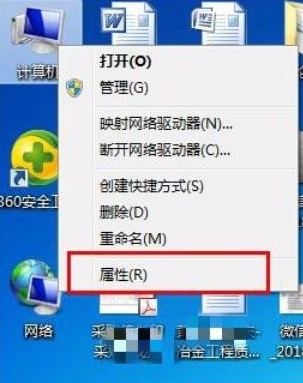
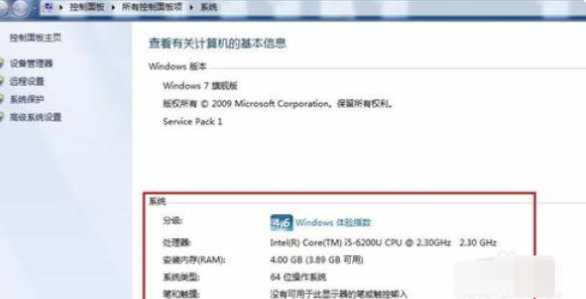
2.然后在页面中选择属性,弹出控制面板中的系统菜单。该界面可以看到系统的一些一般信息,如系统级别、处理器信息、内存信息、系统类型等,这是一个初步的配置。
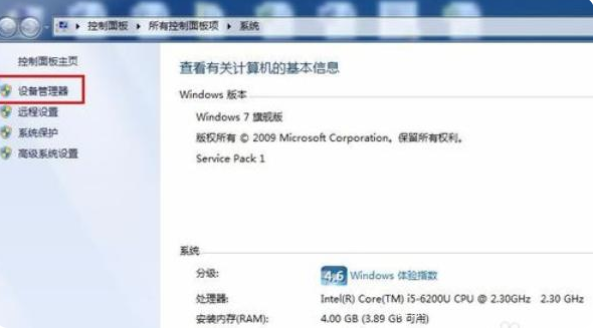
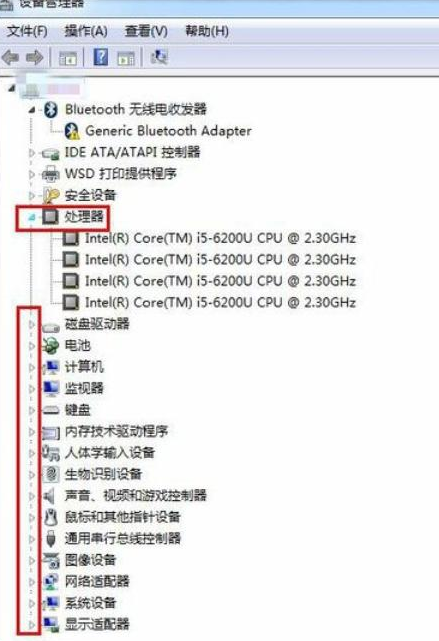
3.当我们需要查看更详细的配置时,我们可以点击左上角的设备管理器,在设备管理器界面查看更详细的信息。
4.点击设备管理器进入设备管理器界面,基本上可以看到计算机的所有硬件信息。
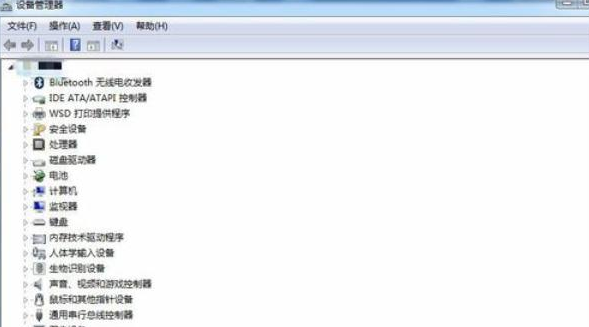
5.然后单击硬件名称左侧的三角形,打开设备信息列表。举例来说,如果我点击处理器左侧的三角形,处理器的信息就会显示在下面。
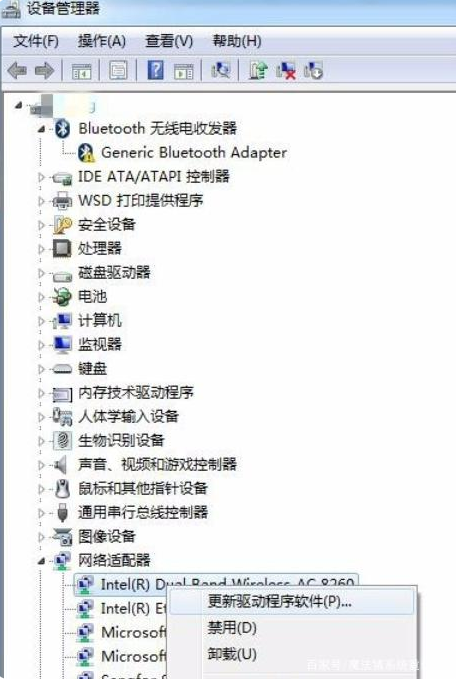
6.最后,我们可以右键单击计算机上的特定硬件信息,以便在弹出菜单中卸载或重新安装硬件驱动程序。
本文来自评测官。发布者:admin,如若转载,请注明出处:https://www.pingceguan.com/article/26589.html

![怎么升级win11正式版[多图]](https://www.pingceguan.com/wp-content/uploads/2026/09/20220906182323758-480x300.jpg)